WordからMarkdownに変換する理由とやり方|見出し・表の確認ポイント
Wordの.docx原稿をMarkdownに変換。見出し・リスト・表の確認、編集、コピーとダウンロードまで、ブラウザ内で進める方法を紹介します。
- 公開日:
- 2026.09.11
- 最終更新:
- 2026.10.17
- 読了:
- 約10分

Word文書のMarkdown変換は、手作業でやらなくて済みます。
Word to Markdown Converter Proなら、ファイルを読み込むだけ。
見出しや表を一から書き直す手間を減らし、必要な箇所の確認・手直しに集中できます。
WordをMarkdownに変換する理由
Wordの原稿をGitHubのREADME、テキスト中心の文書管理、Markdown対応のエディタへ移したいときは、変換が役立ちます。Markdownは見出しやリストを記号で表すプレーンテキストなので、原稿の差分を行単位で確認しやすくなります。
きれいなWordから変える理由は?
READMEや変更管理でMarkdownが必要なときに役立つよ。印刷レイアウトが大事ならWordも残そう。
ただし、Wordのページ割り、フォント、余白をそのまま再現する形式ではありません。印刷用の見た目を維持したいなら、Word原稿を残すなど用途に合わせて使い分けましょう。形式の違いはMarkdownとは、具体的な使い道は活用シーン7選で紹介しています。
まず、変換が必要かを決める
移行先がMarkdownファイルを求める場合や、Gitで文章の差分を追いたい場合は、Wordからの変換が役立ちます。一方、NotionはWord文書も直接取り込めます。Notionだけで利用し、Markdownファイルを手元に残す必要がなければ、先に直接インポートを試す選択肢もあります。印刷向けのページ割りや複雑な装飾を維持したいなら、元のWord文書を残してください。
Notionへ移すには必ずMarkdown?
直接Wordを取り込む方法もあるよ。Markdownファイルも必要か、目的から選ぼう。
Markdownはプレーンテキストのため、Gitで本文の変更箇所を確認しやすくなります。ただし、移行先ごとに対応する記法や画像の扱いは異なるので、同じ .md ファイルがどこでも同じ見た目になるとは限りません。Notionの公式インポート案内も参照して、目的に合う方法を選びましょう。
Word→Markdown変換でつまずく場面
ドキュメントをMarkdownで管理したいエンジニアやライターは多いはず。
表を全部手で打ち直すの?
変換で下準備を減らせるよ。ただし元と同じ意味になったかの確認は必要だよ。
だがWordで書かれた原稿を渡されると、変換作業が発生します。
見出しのレベルを1つずつ「#」に置き換える。
箇条書きを「-」に直す。
表はさらに厄介で、罫線をMarkdownの記法に手で組み替える必要があります。
文書が長いほど、見出しや表を一つずつ書き直す作業が増えます。所要時間は文書の構造によって異なります。
オンラインの変換サービスを使う手もありますが、ファイルをアップロードする不安がつきまといます。
社外秘の資料や、契約前の原稿。
クラウドに送信したくない文書は、意外と多いものです。
Word to Markdown Converter Proとは
Word文書(.docx形式)をMarkdownに変換するブラウザベースのツールです。
ページ区切りや余白も同じになる?
見出しやリストなど文章構造を移すツールだよ。Wordの見た目を丸ごと再現するものではないんだ。
見出し、リスト、リンク、引用、GFMテーブルへの変換に対応しています。Word独自のレイアウトは再現できない場合があります。
ファイルは外部サーバーへ送信されません。
端末内だけで処理が完結する設計です。
主な機能
変換後の言葉を少し直したい。
編集パネルで調整してプレビューを見よう。そのあとコピーかファイル保存を選べるよ。
- ブラウザ内変換:選択したファイルの内容を外部へ送信する変換処理はありません。ページ表示に伴う通信は別途あります。
- リアルタイムプレビュー:変換結果をその場で確認できます。
- Markdown編集・確認パネル:変換後の文章を、その場で微調整できます。
- コピー・ダウンロード出力:用途に合わせて、貼り付けかファイル保存を選べます。
変換前に整える3つのこと
- 元ファイルを保存:編集前の
.docxを残し、変換後のMarkdownと照合できるようにします。 - 見出しスタイルを確認:文字サイズだけで見出しを作らず、Wordの「見出し 1」「見出し 2」などのスタイルを適用します。変換に使うMammothは、この意味上のスタイルをHTMLの見出しに対応付けます。
- 表・画像・公開範囲を確認:結合セルや画像は移行先で手直しが必要な場合があります。公開先へ移す前に、個人情報や社外秘の記述が含まれていないかも点検します。
見た目だけを完全に再現する変換ではありません。Mammothの公式説明も、文書の意味的な構造を使い、複雑な文書では結果が完全にならないことを明記しています。
文字を大きくすれば見出しになる?
Wordの見出しスタイルを使おう。文字の大きさと文章の役割は別なので、元ファイルも残してね。
使い方
手順は、大きく3つです。
変換したらすぐコピーで終わり?
見出しや表を先に確認し、保存して使う場所でも確かめよう。
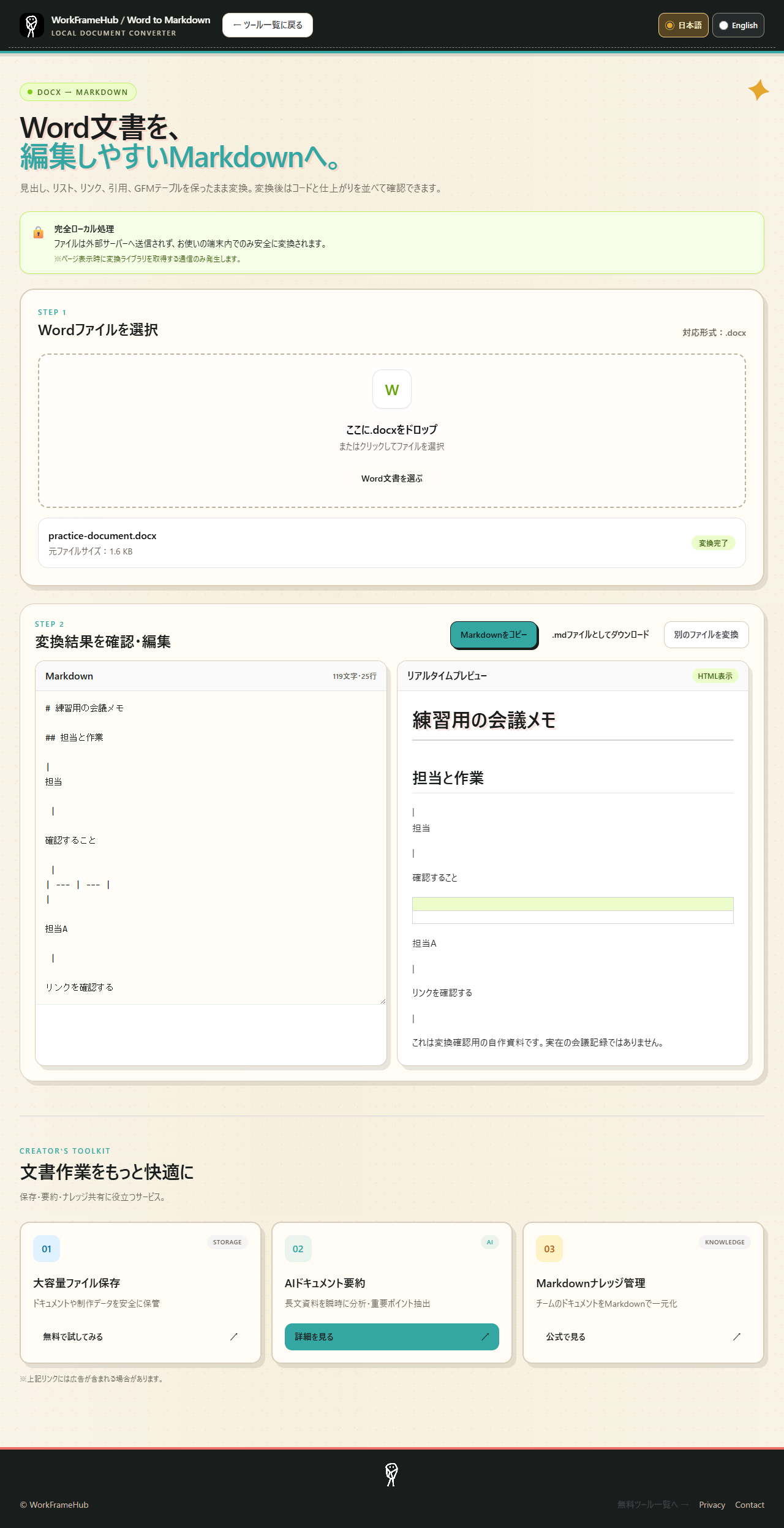
1つ目、変換したい.docxファイルを読み込みます。
ドラッグ&ドロップで、すぐに読み込めます。
2つ目、変換結果をプレビューで確認します。
見出しや表が、意図通りに変換されているかをチェックします。
3つ目、コピーまたはダウンロードします。
保存したMarkdownをエディタで開くか、利用先の取り込み機能で読み込みます。CMSのMarkdown対応は先に確認してください。
変換結果の確認チェックリスト
変換は仕上がりの保証ではありません。元のWord文書を残し、次の項目を照合してから保存・共有してください。
表が表示されていれば大丈夫?
行と列の対応や結合セルの意味も比べよう。見た目だけでは関係の変化に気づかない場合があるよ。
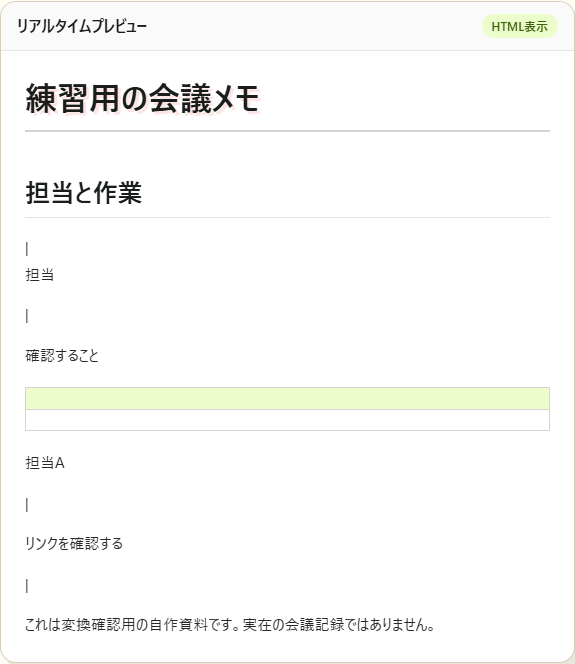
- 見出し:章と小見出しが、意図した階層になっているか。文字を大きくしただけの段落と、Wordの見出しスタイルは区別して確認します。
- リストとリンク:番号、入れ子、リンク先が抜けていないか。
- 表:行・列、見出し行、結合セルが元の意味を保っているか。複雑な表は文章や単純な表へ整理することも検討します。
- 画像:画像参照と表示を、実際の保存先・利用先で確認する。Word内の配置と同じになるとは限りません。
- 保存後:コピーまたはダウンロードしたMarkdownを、利用先のエディタやCMSでも開いて確認します。
このツールはWordをHTMLへ変換してからMarkdownへ変換しています。使用ライブラリのMammoth公式説明でも、見た目の完全再現ではなく文書の構造を扱う方針が示されています。Markdownの基本記法は記法チートシートとGitHubの公式ガイドで確認できます。
Notion・GitHub・CMSへ移すとき
NotionはMarkdownファイルの取り込みに対応しています。貼り付けだけで全書式が再現されると考えず、保存した .md ファイルの取り込みも検討してください。Notion公式のインポート案内ではWordの取り込みも案内されているため、Markdownファイルも手元に残したいかどうかで方法を選べます。
.mdを貼ればどこでも同じ?
取り込み方法や記法は違うよ。画像や表も移行先で確認し、非公開情報の扱いにも気をつけよう。
GitHubのREADMEやMarkdown対応CMSで使うときは、移行先のプレビューで見出し、表、リンク、画像を確認します。機密情報や個人情報を、誤って公開リポジトリへ含めないようにしてください。CMSがHTMLを必要とするならMarkdown → HTMLも利用できます。編集環境はエディタ・アプリまとめを参考にしてください。
変換される記法の確認例
現在の実装は、見出しに #、箇条書きに -、太字に **、斜体に * を使う設定です。変換規則はTurndown公式説明も参照できます。Word側では見出しスタイルを設定し、変換後は番号・入れ子・表の行列も照合しましょう。
以下は記法の確認用サンプルで、特定のWord原稿を変換した実測結果ではありません。
# 会議メモ
## 決定事項
- **公開前に確認する**
- *補足事項*も記録する
こんな人におすすめ
どんな文書でも管理しやすくなる?
Markdownで管理したい文章向けだよ。印刷レイアウトが大事ならWordを残すほうが合う場合もあるね。
- Markdown形式での文書管理を希望する執筆者やエンジニア:Word原稿の構造を移し、変換結果を確認・調整できます。
- ドキュメント作業を効率化したい専門家:一からの書き換えを減らし、確認・手直しに集中できます。
- セキュリティを重視するユーザー:ファイルを外部に送信せずに変換できます。
よくある質問
Q. 表が複雑なWord文書でも対応できますか。
ブラウザ内変換なら通信は全部ゼロ?
変換処理とページ表示の通信は別だよ。機密文書を使う前に会社のルールも確認しよう。
A. GFMテーブル形式で変換されます。結合セルなど、Markdownで表現しきれない構造は一部崩れる場合があります。
Q. 画像が含まれる文書はどうなりますか。
A. 現行実装には画像を一律に除外する設定はありません。ただし、Word内の配置を再現するものではなく、画像参照を利用先が表示できるとは限りません。Markdownコードと移行先の表示を照合し、必要に応じて画像を別途配置してください。
Q. .doc形式(旧バージョン)にも対応していますか。
A. .docx形式を前提としたツールです。旧形式のファイルは、事前に.docxへ変換しておく必要があります。
Q. 社外秘の原稿にも使えますか。
A. ファイル内容の変換はブラウザ内ですが、ページ表示時には外部ライブラリや解析・広告などの通信があります。所属先の規定でブラウザツールの利用が許可されているかを先に確認してください。
気をつけたい点
複雑なレイアウトの文書は、変換後に見出しレベルや表の崩れがないか確認しておくと安心です。
結合セルが崩れたら何を直す?
どの見出しにどの数字が対応するかを先に見よう。必要なら単純な表や文章へ整理しよう。
特に結合セルを多用した表は、手直しが必要になることがあります。
まとめ
Word文書のMarkdown変換は、手作業に頼らなくて済みます。
変換の役割が分かったよ。
打ち直しを減らして確認と手直しに集中するために使おう。保存したファイルの確認までが仕上げだね。
Word to Markdown Converter Proは、見出し・リスト・表などをMarkdownへ変換する無料ツールです。Wordの装飾や複雑なレイアウトの再現ではなく、文章の構造を移すために活用してください。
次にWord原稿を受け取ったら、まず読み込ませてみてください。
ファイル内容の変換はブラウザ内で行います。ページ表示時にはCDNライブラリやアクセス解析などの通信があります。機密文書の利用は所属先の規定にも従い、変換結果を確認してください。
関連Tips
 わふ君漫画連載うちのAI、
口だけなんです。AIとのちょっとズレた毎日を、漫画で。漫画を読む