YouTubeチャプターの作り方。タイムスタンプ整形と公開前チェック
YouTubeのタイムスタンプを整形し、00:00開始・項目数・間隔をチェック。時系列ソートと一括秒数シフトで概要欄の準備を効率化します。
- 公開日:
- 2026.09.11
- 最終更新:
- 2026.10.17
- 読了:
- 約7分

動画のメモを概要欄用のタイムスタンプへ整えるときは、表記だけでなく開始時刻・項目数・間隔も確認します。YouTube Chapter Formatter Proは、その点検と時系列ソート、一括秒数シフトをブラウザで行う無料ツールです。チャプターの公開や反映を自動で行うものではありません。
YouTube公式のチャプター条件
YouTube公式ヘルプ「動画のチャプター」では、手動チャプター用に次の条件を示しています。
先頭が00:00なら完了?
項目数と区間長も確認しよう。最後の章は、開始から動画終了までの長さを見る必要があるよ。
- 最初のタイムスタンプが00:00で始まる。
- タイムスタンプとタイトルを3つ以上、昇順で並べる。
- 各チャプターの長さが10秒以上ある。
最後のチャプターは動画の終わりまでが長さになります。たとえば最後の開始時刻が04:55、動画の終了が05:00なら5秒しかありません。隣り合う開始時刻の差だけでなく、最後の区間も確認してください。
ツールができること・できないこと
- タイムスタンプとして認識できる行を抽出し、時刻表記を整える。
- 読み取った時刻を昇順に並べ替える。
- 00:00開始・3項目以上・隣り合う時刻の10秒間隔をチェックする。
- 全チャプターをまとめて前後へシフトし、説明欄用にコピーする。
チェックは自動修正とは別です。件数不足や短すぎる区間は、元動画を確認して修正します。00:00がない場合は追加ボタンを使えますが、「オープニング」という仮タイトルが実際の内容に合うか見直してください。
警告が消えたら動画内容も確認済み?
動画を解析するツールではないよ。場面とタイトルの対応、最後の区間は動画を見て確かめよう。
動画そのものの解析やタイトルの内容確認は行いません。動画尺の入力もないため、最後の区間、動画の終了を超えた時刻、チャンネルの利用資格までは判定できません。
表記ゆれと時系列ソート
全角数字・全角コロン、ドットやハイフンで区切った時刻、日本語の「分・秒」表記を読み取れます。入力によっては時刻を誤認識したり、読み取れず無視したりするため、検出行数・通知・出力のタイトルを確認してください。
全角数字や分秒が混ざってもいい?
読み取れる表記は整えられるよ。取りこぼしもあり得るので、検出行数とタイトルを元メモと比べよう。
表記が揃っていないメモでも、認識できれば半角コロンを使った時刻へ整えます。「文字の整形が成功した」ことと「実際の動画の場面に時刻が合っている」ことは別なので、最後は再生して確認します。
概要欄へ貼り付けるまでの手順
コピー前はどこを見る?
章がそろっているか、開始・件数・間隔の警告を見るよ。シフト後にも再確認しよう。
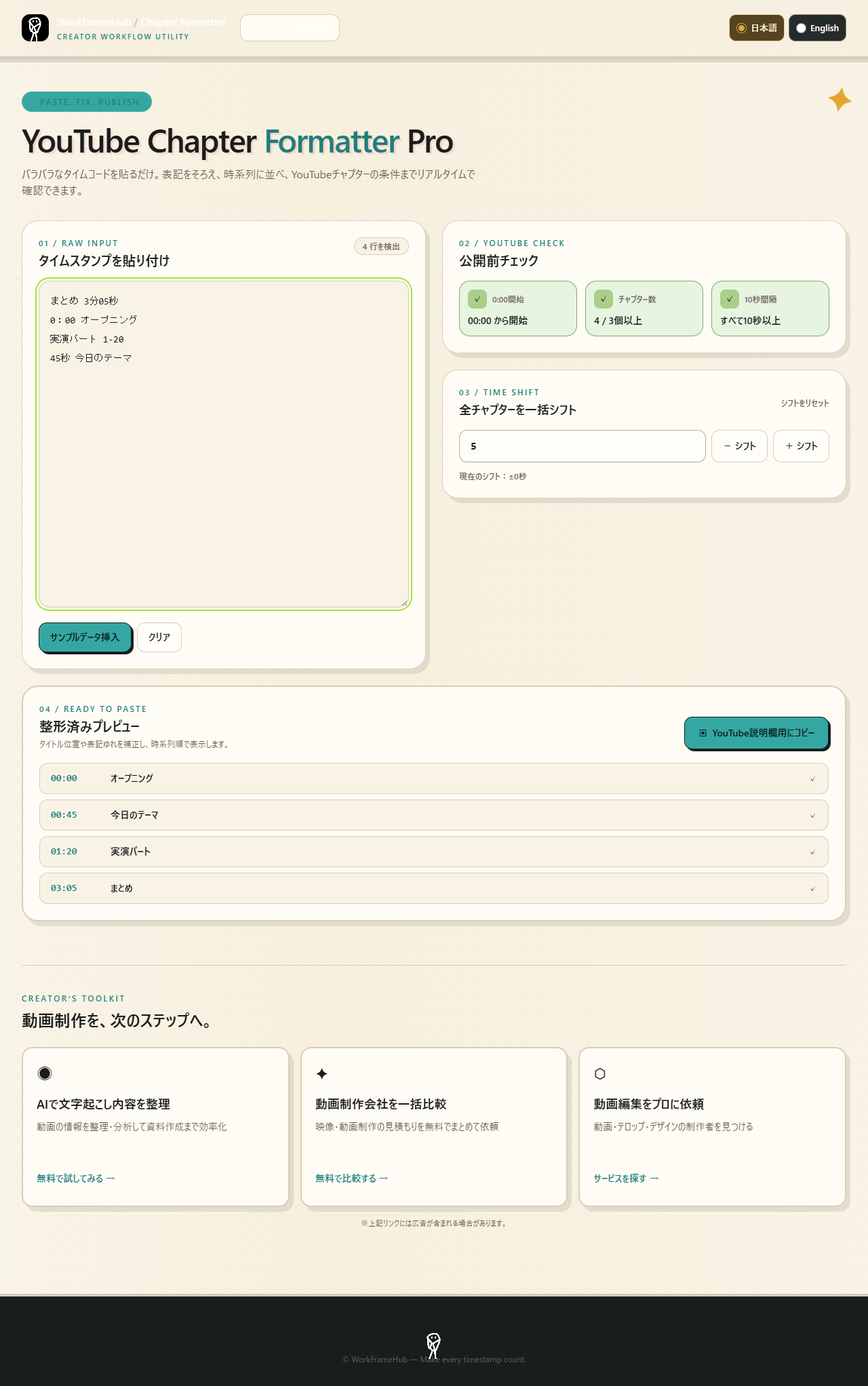
- YouTubeチャプター整形ツールを開き、1行につき時刻とタイトルを入力する。
- 検出行数と読み取り通知を確認し、入力した章が出力に揃っているか比べる。
- 自動チェックの警告を確認し、件数・開始時刻・短い区間を動画に合わせて直す。
- 必要ならシフトし、もう一度時刻と警告を確認する。
- 「YouTube説明欄用にコピー」でコピーし、YouTube Studioの動画編集画面の[説明]へ貼り付けて保存する。
- 実際の再生画面で、チャプター表示と場面の位置を確認する。
確認用サンプルと一括秒数シフト
以下は動作確認用の架空のメモです。実際の動画への投稿結果や利用者の体験談ではありません。
カットした冒頭分を全部引けばいい?
一括シフトが使えるよ。ただし0秒より前は00:00へ補正されるので、重複や短い区間を見直そう。
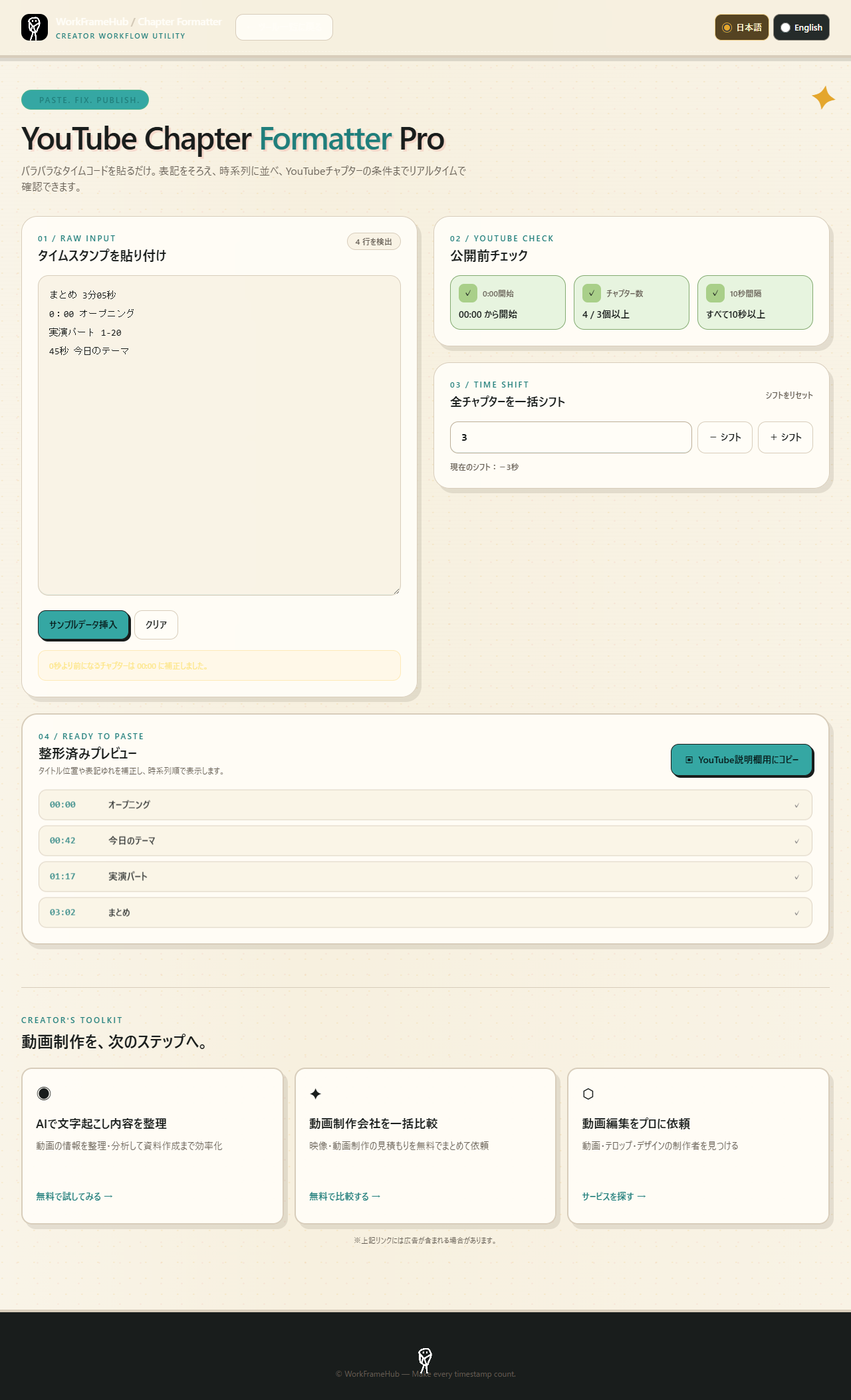
入力例:表記ゆれと順序を含むメモ
まとめ 3分05秒
0:00 オープニング
実演パート 1-20
45秒 今日のテーマ
整形後の確認例
00:00 オープニング
00:45 今日のテーマ
01:20 実演パート
03:05 まとめ
これは公開用コードとブラウザで確認した整形例です。動画尺を確認したものではなく、YouTubeへの反映保証でもありません。
冒頭を3秒カットした場合は、シフト秒数に3を指定してマイナス方向へ移動できます。この例の時刻は00:00、00:42、01:17、03:02になります。0秒より前へ移る時刻は00:00に補正されるため、負の時刻がそのまま出力されるわけではありません。
複数の項目が00:00へ補正されると、重複時刻や10秒未満の間隔が生じることがあります。シフト後は警告を再確認し、不要になった章の削除などを元動画に合わせて判断してください。途中の編集だけなら、全行一括シフトでは合わない場合もあります。
こんな作業に向いています
- 解説・対談・Vlogなど、章の多い動画のメモを整理する。
- 複数人が書いた異なる時刻表記を統一する。
- 動画冒頭の追加・カット後に、全体の時刻を調整する。
会員登録なしで使えます。章タイトルの内容や最終的な区切り位置は、編集者が動画を見て確認してください。
違う書き方のメモをまとめたい。
表記と順序をそろえる下準備に使おう。整形後も章の抜けとタイトルを確認しよう。
よくある質問
3項目未満でも使えますか?
整形には使えますが、YouTubeの手動チャプター条件を満たすには3つ以上のタイムスタンプが必要です。数を増やすだけではなく、動画の内容に合った区切りを設けます。
途中だけ削った場合も一括シフト?
全行が動くので、編集前の章までずれることがあるよ。変更位置に合わせ個別に見直そう。
マイナス方向のシフトはできますか?
できます。ただし0秒より前は00:00に補正されます。シフト後の重複時刻と間隔を確認してください。
チェックを通れば必ず反映されますか?
保証されません。最後の区間の長さ、動画尺、利用資格、YouTube側の状態を別途確認する必要があります。
YouTube以外でも使えますか?
時刻表記の整理には利用できますが、チェック条件はYouTube向けです。他サービスの入力仕様は、それぞれの公式情報で確認してください。
反映されない場合の確認
説明欄に時刻とタイトルが保存されているか、00:00・3項目以上・昇順・各区間10秒以上を確認します。重複時刻、最後の短い区間、動画尺を超える時刻も見直してください。
形式を直しても出ないときは?
説明欄の保存、動画尺、最後の区間を確認しよう。チャンネル側の状況と最新公式案内も見てね。
公式ヘルプでは、チャプター機能が利用できない場合に上級者向け機能へのアクセス権を申請する案内があります。形式が正しくても利用できない場合は、チャンネル側の状況と最新の公式案内を確認します。
まとめ
メモの表記と順序をツールで整理し、警告を見ながら動画に合う時刻へ修正します。シフト後の再チェックと、保存後の再生画面での確認までを一組の作業にすると、形式の点検漏れを減らせます。
整形後に忘れないことは?
シフト後の再チェックと、公開する場合の再生画面確認だよ。数字と場面の両方を点検しよう。
公開前の最終確認・公式情報
ツールの判定は開始時刻・件数・隣接区間の間隔に限られます。最後の区間が動画の末尾まで10秒以上あることと、時刻・タイトルが内容に合うことを確認してください。
最後の章はどう確認するの?
動画終了時刻から最後の開始を引くよ。このツールには動画尺入力がないので別に確認しよう。
参考:YouTube公式ヘルプ:動画のチャプター(2026年9月29日確認)。ツールの表記変換・ソート・シフトは同日に公開用コードとブラウザで確認しています。YouTubeへの実投稿による検証ではありません。
関連Tips
 わふ君漫画連載うちのAI、
口だけなんです。AIとのちょっとズレた毎日を、漫画で。漫画を読む