Markdownが書けるおすすめエディタ・アプリまとめ
Markdownはテキストエディタでも書けます。メモを整理する、原稿をファイルで管理する、HTMLへ変換する。目的を決めると、必要な機能を選びやすくなります。
- 公開日:
- 2026.09.26
- 最終更新:
- 2026.09.26
- 読了:
- 約5分
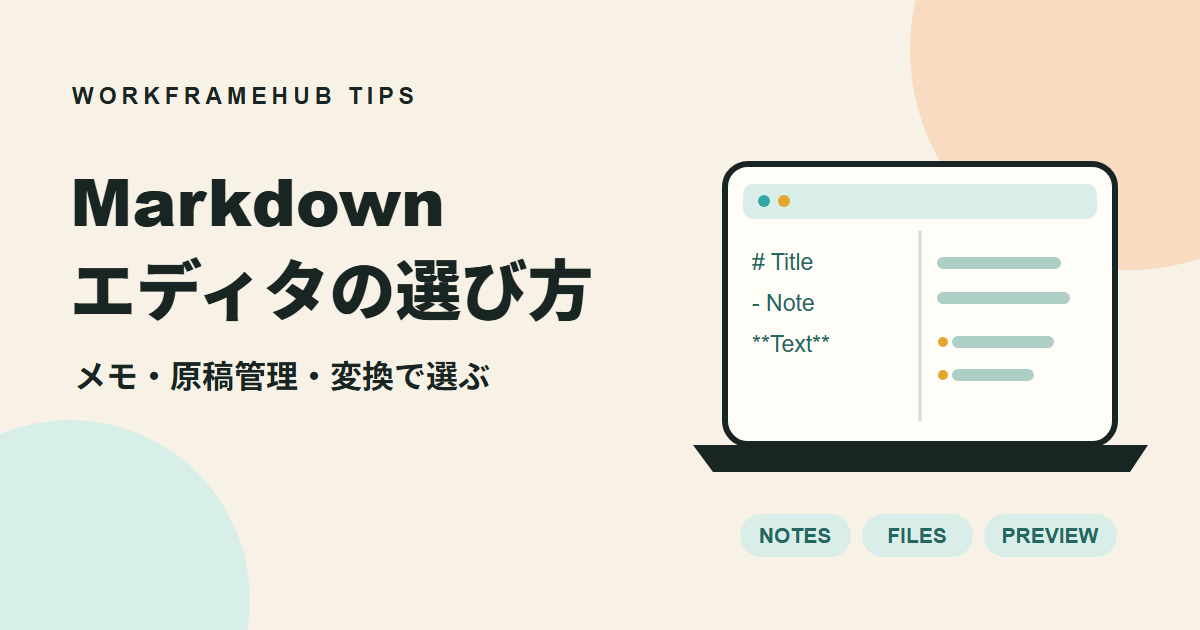
「Markdownエディタ」と呼ばれるものには、Markdownファイルを直接編集するツールと、Markdown風の記号でブロックを作るアプリがあります。名前だけで選ぶより、どこに保存するか、何へ書き出すかを確認するのが近道です。
まず目的を決める
| 目的 | 候補 | 確認したい点 |
|---|---|---|
| メモを整理・共有する | Notion | ブロック型の編集と書き出し |
| ノートをMarkdownファイルで持つ | Obsidian | ローカル保存と同期の扱い |
| 原稿をファイルとして編集する | VS Code | 標準プレビューとファイル管理 |
| 短い原稿を試す・HTMLにする | ブラウザの変換ツール | 保存・プレビュー・入力情報の扱い |
以下は順位ではなく、使い方別の候補です。最初は短いサンプル原稿で、書く・表示する・保存する流れを試してみてください。
Notion:メモや情報をまとめたいとき
Notionには、# や - などから見出しやリストを作るMarkdown入力ショートカットがあります。入力後はNotionのブロックとして扱われ、一般的なテキストエディタとは操作が異なります。
Markdownファイルの取り込み・書き出しにも対応しています。ただし、Notion独自のブロックがすべてMarkdownの同じ表現になるわけではありません。移行を考えている場合は公式の書き出し案内と、実際に出力したファイルを確認しましょう。
Obsidian:ノートをMarkdownファイルで保存したいとき
Obsidianは、ノートをローカルフォルダ内のMarkdown形式のプレーンテキストファイルとして保存します。アプリの外からファイルを編集・管理できる点が特徴です。保存方式はObsidian公式ヘルプで確認できます。
別の環境へ原稿を移す場合は、独自のリンクや拡張記法がどう表示されるかも確認してください。基本記法が共通でも、プレビューが完全に同じになるとは限りません。
VS Code:原稿をファイルとして編集したいとき
VS CodeにはMarkdownの編集とプレビューが標準で備わっています。基本的なプレビューのために、追加の拡張機能を入れる必要はありません。.md ファイルを開き、Windows・Linuxでは Ctrl + Shift + V、Macでは Shift + Command + V でプレビューへ切り替えられます。
編集画面と表示結果を並べる機能もあります。詳しい操作はVS CodeのMarkdown公式ガイドをご覧ください。ファイル単位で原稿を扱う人や、開発プロジェクトの説明文を書く人に検討しやすい候補です。
ブラウザで試す・HTMLへ変換したいとき
短い原稿を入力して表示を確かめたいだけなら、ブラウザ上のツールも候補です。WorkFrameHubのMarkdown → HTMLでは、入力した原稿のHTMLコードと表示結果を確認できます。
長期的な原稿保管の代わりにするのではなく、元のMarkdownファイルを手元にも保存しておきましょう。HTMLへの変換が必要な場面はHTMLとMarkdownの違いで説明しています。
選ぶ前に確認したいこと
- 原稿が端末内に保存されるのか、オンラインのサービスに保存されるのか
- Markdownファイルで書き出せるか、画像やリンクも移せるか
- 使う端末・OSに対応しているか
- 必要な同期・共有機能の料金と利用条件
- 仕事の原稿を扱う場合、会社の利用規定に合っているか
機密情報を入力する前に、アプリの保存・同期設定と所属先の規定を確認してください。インストール不要だから許可される、ローカルアプリだから必ず安全、とは限りません。
よくある質問
Q. 専用アプリがないとMarkdownは書けませんか?
プレーンテキストを編集できるエディタでも書けます。装飾された結果を確認したいなら、プレビュー機能のあるものを選びましょう。
Q. 無料の機能だけでも始められますか?
まず必要な編集・保存・プレビュー機能を確認してください。同期やチーム共有などには別の料金・条件がある場合があります。最新情報は各公式サイトで確認できます。
Q. 複数のエディタを使い分けてもよいですか?
可能です。ただし、拡張記法や画像の保存先が異なることがあるので、別のエディタへ移したときの表示も確認してください。
まとめ
メモと共有ならNotion、ローカルのノート管理ならObsidian、ファイル編集とプレビューならVS Code、HTML変換ならブラウザツール。それぞれの保存方法と書き出し先を見て、自分の目的に合う候補から試しましょう。
記法に迷ったらMarkdown記法チートシート、使い道から考えたいなら活用シーン7選も参考になります。
 わふ君漫画連載うちのAI、
口だけなんです。AIとのちょっとズレた毎日を、漫画で。漫画を読む