Threadsで改行が消える?空白行・コピー元を切り分ける確認手順
Threadsの改行や空白行が崩れたとき、どこを確認するかを会話と例文で案内。通常コピーと改行保持コピーの違い、文字数の注意点、改善しない場合の切り分けまでまとめました。
- 公開日:
- 2026.09.11
- 最終更新:
- 2026.10.17
- 読了:
- 約7分

Threadsで改行が消えたように見えるときは、まず「普通の改行」「段落の空白行」「画面幅による折り返し」を分けて確認しましょう。次に、コピー元・貼り付け直後・公開済み投稿のどこで変わったかを比べます。
「Threadsは必ず空白行を削除する」という公式仕様としては確認できていません。この記事では原因を決めつけず、短い例文で確認する手順を紹介します。確認のためだけに新しい投稿を公開する必要はありません。
下書きでは空いていたのに、貼り付けたら詰まって見えるよ。
まず、消えたのが「改行」か「空白行」かを見よう。いきなり特殊文字を足さなくても大丈夫。
1. まず改行と空白行を切り分ける
- 通常の改行:途中で次の行へ移ること
- 空白行:段落の間に、文字のない行を入れること
- 自動折り返し:画面の幅に合わせて、文章が次の行に見えること
画面を狭くしただけで文章の折り返し位置が変わるなら、入力した改行が消えたとは限りません。反対に、空けていた段落だけが詰まるなら、まず空白行を確認します。
スマホとPCで行の終わりが違うのも、不具合?
画面幅が違うと自然に折り返すよ。自分で入れた改行と区別しよう。
2. 短い例文で「どこが変わったか」を見る
以下は説明用の例文と模式例です。Threadsで実際に投稿した結果や、改善を確認した体験談ではありません。
長い文だと変わった場所が分からない。
まず3文で比べよう。普通の改行と空白行を一つずつ入れると違いを見つけやすいよ。
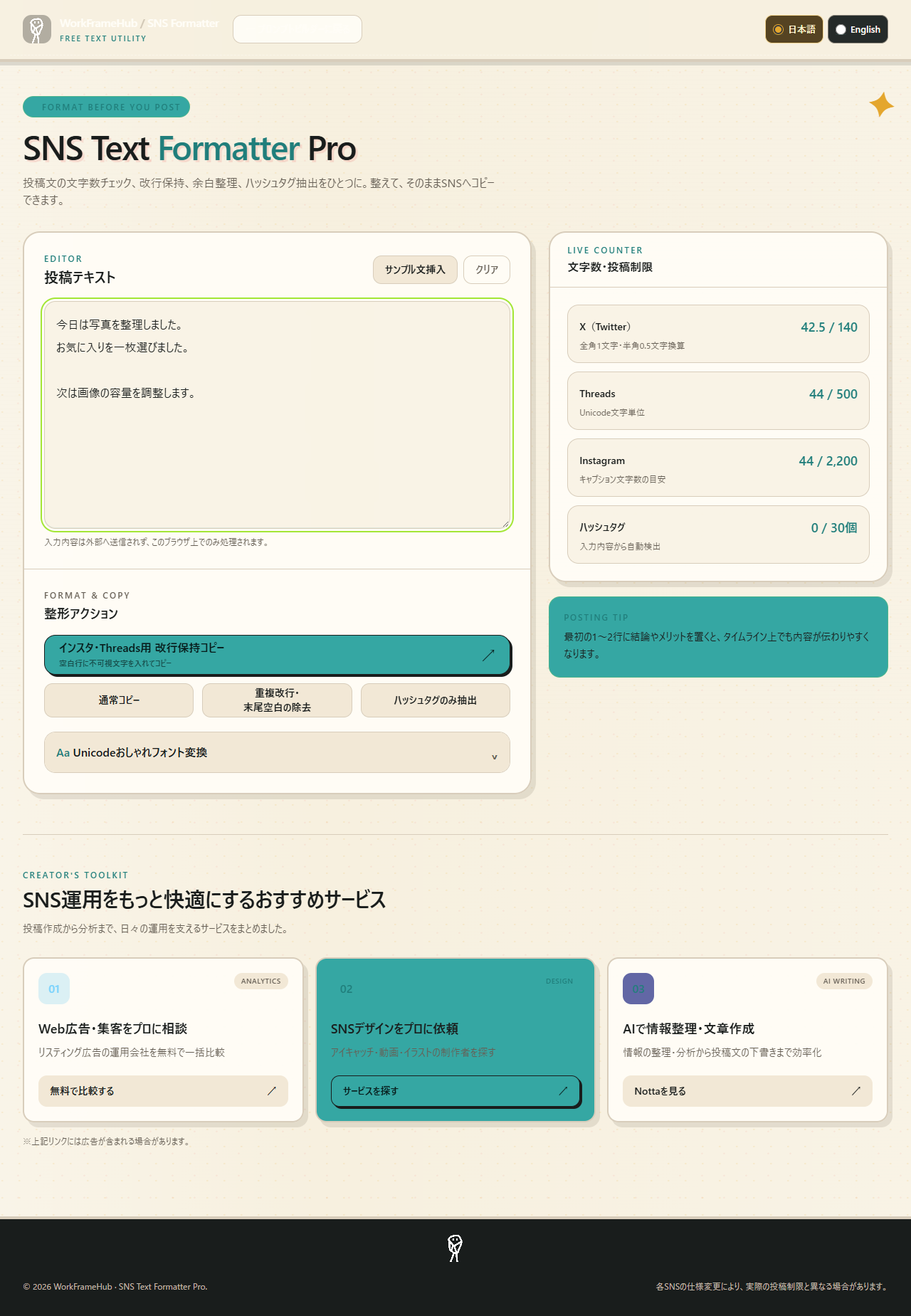
確認用の下書き
今日は写真を整理しました。
お気に入りを一枚選びました。

次は画像の容量を調整します。
最初の2文の間は通常の改行、2文目と3文目の間には空白行があります。この2か所を比べます。
空白行だけが詰まった場合の模式例
今日は写真を整理しました。
お気に入りを一枚選びました。
次は画像の容量を調整します。
通常の改行まで失われた場合の模式例
今日は写真を整理しました。お気に入りを一枚選びました。次は画像の容量を調整します。
どちらもThreadsで必ず起きる表示ではありません。実際の画面と比較して、どの状態に近いか確認してください。
3. まず通常コピー。変わった場所から切り分ける
手順1:元の下書きを確認する
メモなどのコピー元で、通常の改行と空白行が本当に入っているか確認します。見た目の折り返しだけなら、必要な位置に改行を入れてください。
手順2:短い例文を直接入力して比べる
元の下書きを残したうえで、投稿欄へ短い例文を直接入力し、表示を確認します。同じ例文をプレーンテキストのメモから通常コピーして貼り付けた場合とも比べます。比較だけなら投稿ボタンは押しません。
手順3:変わった段階で、次の確認を選ぶ
- コピー元ですでに詰まっている:元の文章の改行を直す
- 直接入力は問題なく、貼り付けると変わる:コピー元のアプリや貼り付け経路を変えて比べる
- 貼り付け直後はよく、公開済み投稿だけ違う:同じ文章の下書きと公開表示を比較する。下書きの見た目だけで成功と判断しない
- アプリとブラウザで違う:端末・アプリ・ブラウザと確認日を記録する。片方の結果を全環境へ当てはめない
- 空白行だけが詰まる:通常コピーで直らない場合に、次の補助コピーを試す
通常コピーで問題がなければ、追加処理は不要です。見える区切りとして「・」などを置く方法もありますが、その記号は投稿文に残ります。文章の見た目に合う場合だけ選びましょう。
全部の方法を一度に試したほうが早い?
ひとつずつ変えよう。どの操作で表示が変わったか分かりやすいよ。
4. 改行保持コピーがすること・しないこと
SNSテキスト整形ツールの「インスタ・Threads用 改行保持コピー」は、空の行、または半角スペース・タブだけの行を、U+200B ZERO WIDTH SPACE(ゼロ幅スペース)へ置き換えてコピーします。全角スペースだけの行は、この置き換えの対象ではありません。
ゼロ幅スペースは通常、目に見える幅を持たない文字です。空白行へ文字を入れる補助方法ですが、投稿先がその文字を取り除く可能性もあります。「必ず空白行を保つ」機能ではありません。
ツールが表示するのは入力欄の文字数であり、補助コピーで追加される不可視文字を含めたコピー後の文字数ではありません。もともと完全に空の行が2行あれば、この処理でUnicodeコードポイントが合計2つ増えます。最終的な制限は貼り付け先の表示で確認します。
見えない文字なら、文字数もゼロ?
見えなくても文字はあるよ。ツールの数字だけで決めず、貼り付け先も確認しよう。
5. ツールで通常コピーと補助コピーを比べる
- SNSテキスト整形ツールを開き、上の短い例文を入力します。通常の改行と空白行を両方入れてください。
- 「通常コピー」を押し、貼り付け先で表示を確認します。問題がなければここで終了です。
- 空白行の表示に問題がある場合は、元の例文から「インスタ・Threads用 改行保持コピー」を試します。
- 通常コピーのときと同じ貼り付け先・同じ例文で比べます。段落・余分な記号・文字数を確認してください。
- 自分で公開する場合は、公開後の表示も見直します。投稿前の確認だけで公開後も同じだとは判断しません。
撮影・ツール内検証:2026年10月17日、Microsoft Edge 155.0.4283.45。この例文は入力44コードポイント、補助コピー後は改行をLFへそろえると45コードポイントでした。空白行1行へU+200Bが1文字入りました。Windowsのクリップボードでは改行がCRLFとして返りました。これはツール内のコピー結果の確認であり、Threads上の表示検証ではありません。
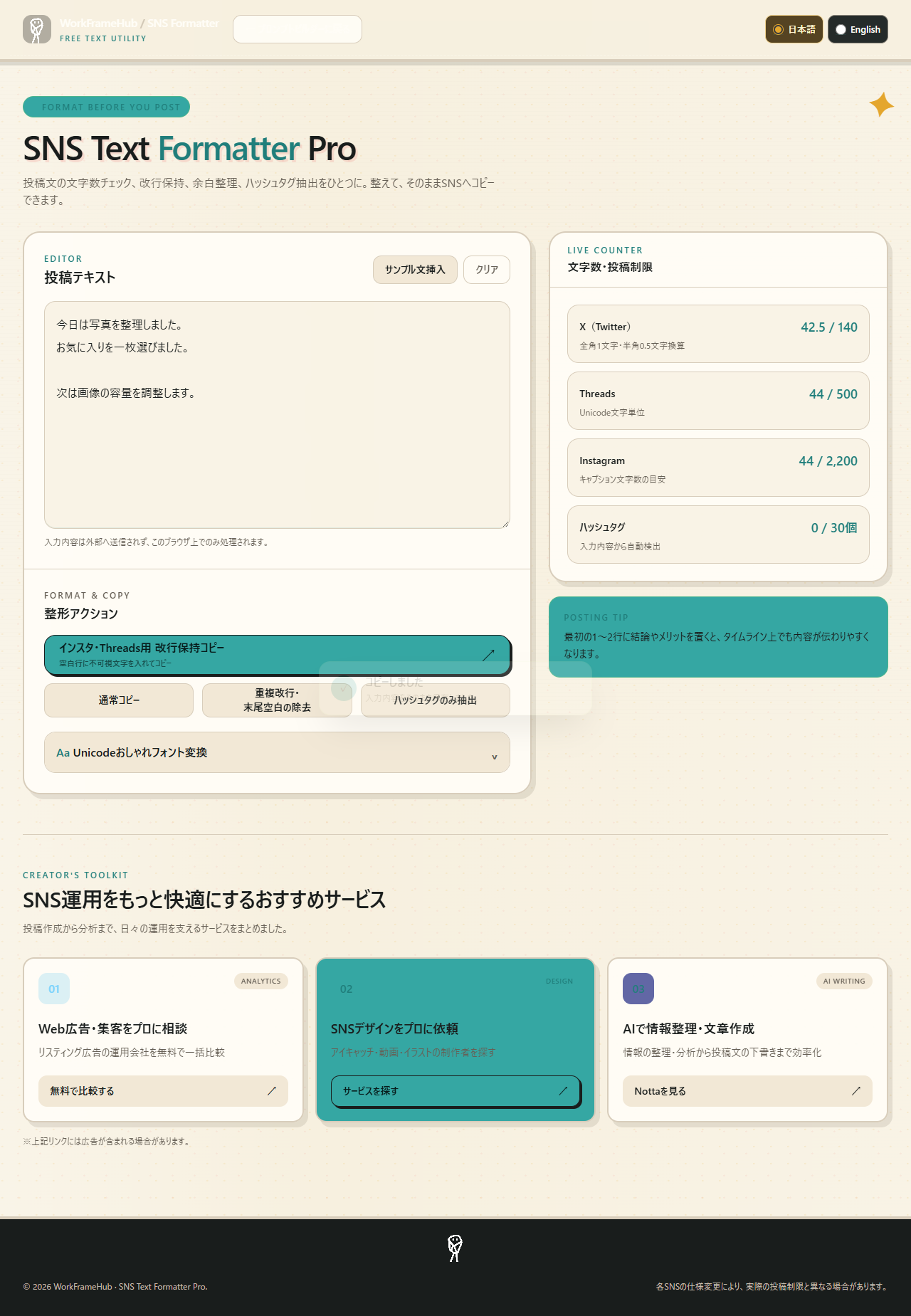
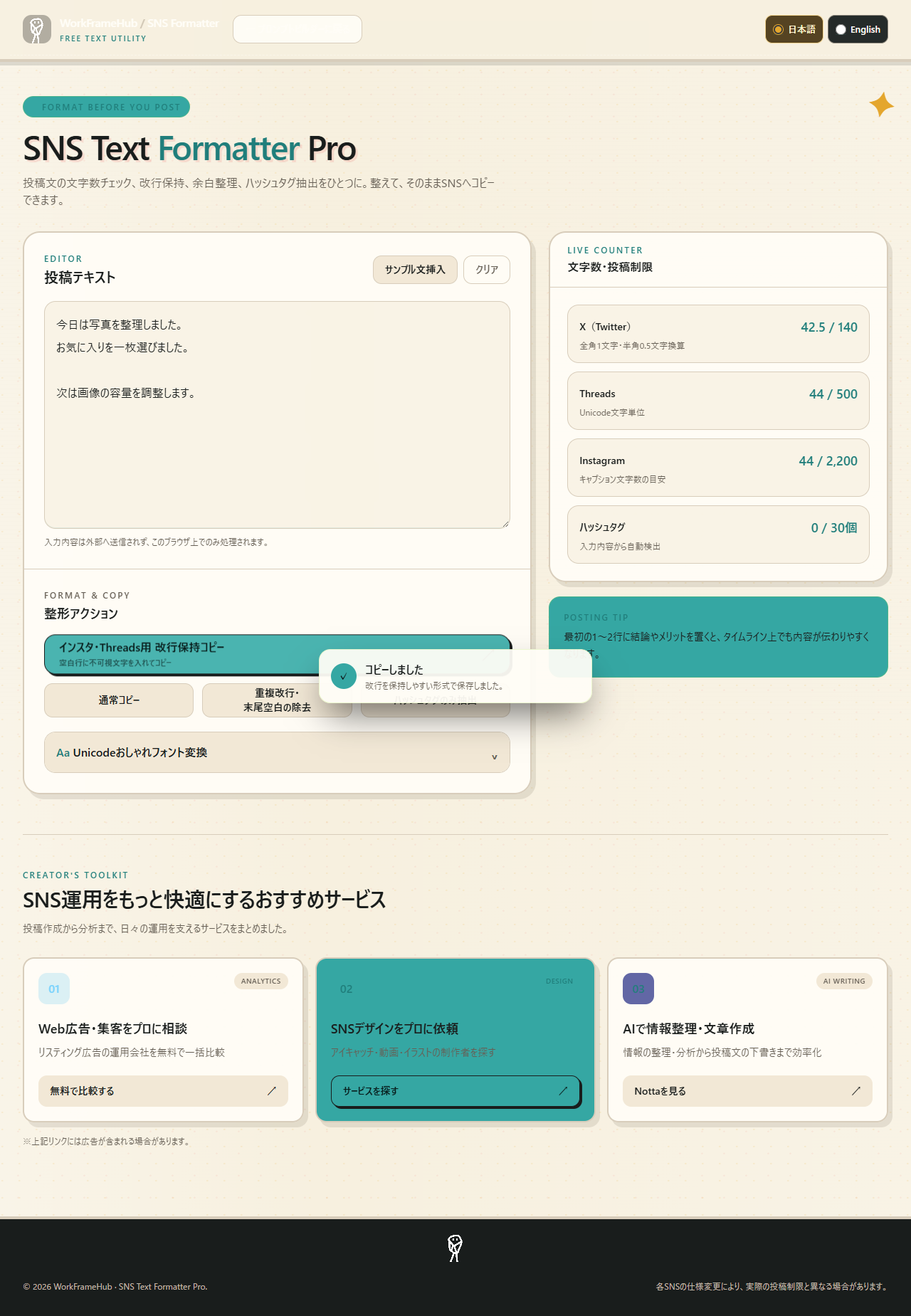
ボタンの位置やほかの機能から知りたい場合は、SNS Text Formatter Proの使い方へ進んでください。
コピーした文を通常のメモへ貼り付けるだけでも、コピー操作ができたかは確認できます。ただし、それはThreadsでの空白行保持を確かめたことにはなりません。
コピーできない・改善しない場合
コピーに失敗した場合は、ブラウザにクリップボード許可に関する表示が出ていないか確認します。分からないまま保護機能を無効にする必要はありません。
補助コピーでも改善しない場合は元の文章に戻ります。加工済みの文章へ不可視文字を繰り返し足すのではなく、直接入力・通常コピー・別の入力経路へ戻って切り分けてください。
ボタンを何回も押せば、もっと強く効く?
そういう機能ではないよ。元の文章に戻して、表示が変わる場所を調べよう。
6. 投稿前後のチェックリスト
貼り付け直後がきれいなら終わり?
公開する場合は公開後の表示も見よう。下書きだけで成功と決めないでね。
- 普通の改行・空白行・自動折り返しを区別した
- コピー元と貼り付け直後を比べた
- 通常コピーで問題がなければ、そのまま使った
- 補助コピーを使った場合は貼り付け先の文字数も確認した
- 公開する場合は公開後の表示を確認した
- 問題が出た端末・アプリ・入力方法・確認日を記録した
7. チームで確認するときに残すメモ
SNS運用を複数人で担当する場合は、「改行が消えた」という報告だけでは再現しにくいことがあります。次の項目を短く残すと比較しやすくなります。
担当者に「改行が消えた」だけで伝わる?
端末、コピー元、方法、変わった段階も添えよう。非公開情報を含めず短い例文で共有してね。
- 端末とOS
- アプリ、またはブラウザの名前・バージョン
- コピー元のアプリ
- 直接入力/通常コピー/改行保持コピーのどれか
- 貼り付け直後/公開後のどちらで変わったか
- 空白行だけ/通常改行も、のどちらか
- 確認日
スクリーンショットを使うときは、非公開原稿・個人名・アカウント情報が写っていないか確認しましょう。特定の端末での成功例をすべての環境での保証にはしません。
8. よくある質問
Instagramでも同じように使えますか?
同じ補助コピーを試せます。ただしThreadsとInstagramの表示結果が同じになるとは限りません。それぞれの貼り付け先で確認してください。
Threadsで使えたらInstagramも同じ?
同じとは限らないよ。貼り付け先ごとに表示と文字数を確かめよう。
1回の改行なら必ず残りますか?
必ず残るとは保証できません。直接入力と貼り付けで比べ、普通の改行も確認します。
全角スペースを入れれば直りますか?
必ず直るとはいえません。このツールの補助コピーは全角スペースだけの行を置き換えません。空白行の中身を確認し、まず短い例文で比べてください。
ツールの文字数が上限以内なら、そのまま投稿できますか?
最終確認は投稿先で行います。補助コピーの追加文字は入力欄のカウンターに反映されず、サービス側の文字の数え方も異なる場合があります。
スマートフォンでも使えますか?
ブラウザでツールを開き、文章をコピーして使えます。クリップボードの許可や端末の設定によって操作できない場合があるため、まず短い例文で確かめてください。
9. まとめ・参考情報
改行が消えたように見えたら、最初に「何が」「どの段階で」変わったか確認します。通常コピーで問題がなければ追加処理は不要です。補助コピーは選択肢のひとつとして使い、貼り付け先の文字数と、公開する場合の投稿後の表示を見直しましょう。
「全部Threadsのせい」と決めずに、順番に見ればいいんだね。
そう。自分の環境で起きたことを、短い文章から確かめよう。
参考:Unicode公式仕様のLayout Controls。ツールの空白行の置き換えと入力文字数の計算は2026年10月17日に公開コードとツール内のコピー結果を確認しました。Threadsへの実投稿は今回検証しておらず、改行保持を保証するものではありません。
関連Tips
 わふ君漫画連載うちのAI、
口だけなんです。AIとのちょっとズレた毎日を、漫画で。漫画を読む