文章制作・トラブル解決
ExcelをCSVに変換する方法|文字化け・先頭ゼロ・複数シートの注意点
Excelの.xlsxをCSVへ変換・保存する手順を実画面で解説。UTF-8 BOM、先頭ゼロ、シート選択、数式と書式の扱いを確認し、取り込み先での失敗を防ぎます。
公開日:2026.10.20 / 最終更新:2026.10.20 / 読了:約6分
ExcelファイルをCSVで渡したいときは、必要なシートを選び、文字コードとデータの見え方を確認して保存します。CSVにした後で消えた書式や数式を戻せるよう、元の.xlsxも残しておきましょう。
1. .xlsxを選び、必要なシートを指定する
Excelが入っていないPCでも変換できる?
このブラウザ用ツールでは.xlsxを読み込めるよ。まず5MB以下か、出力するシートはどれかを確認しよう。
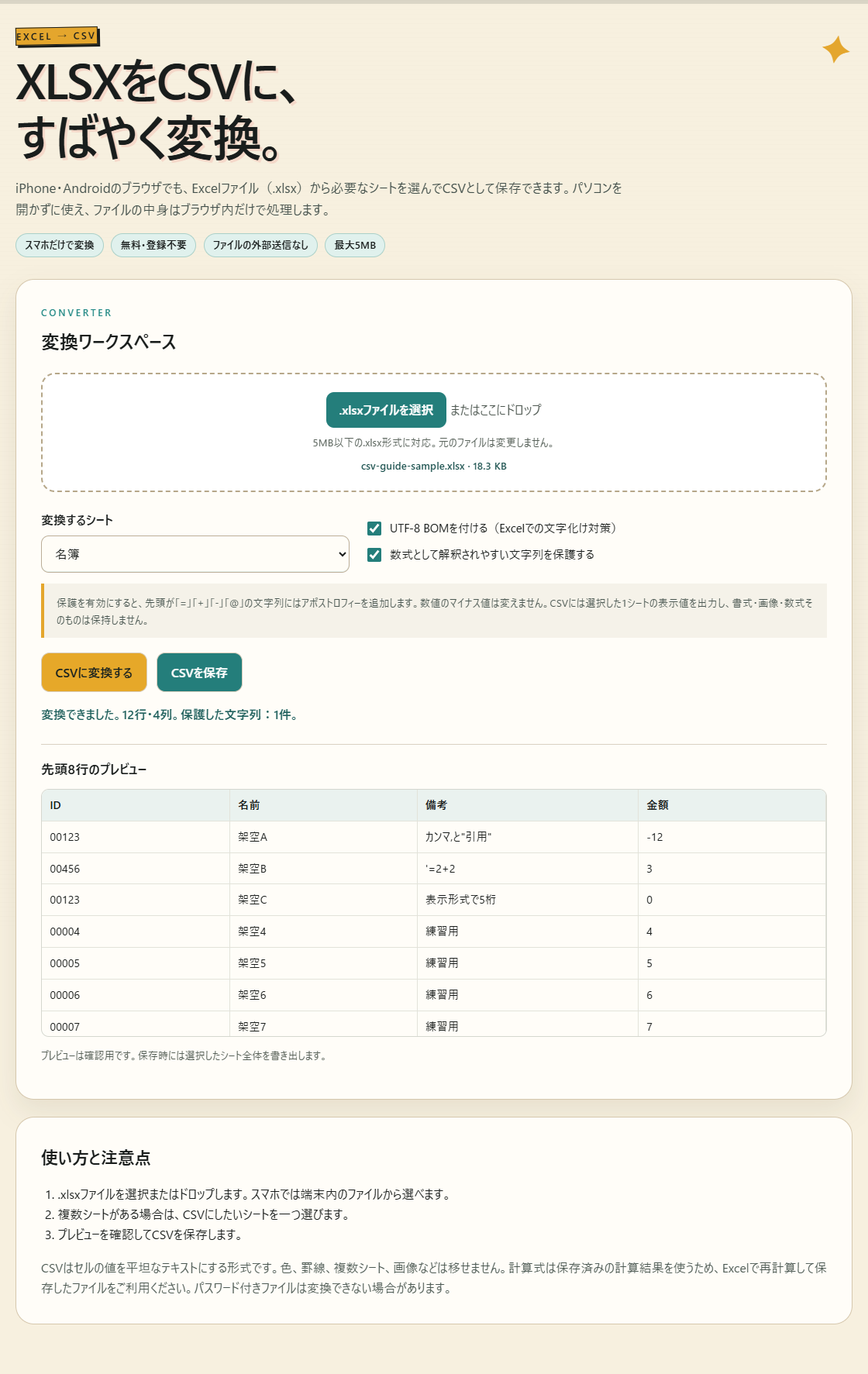
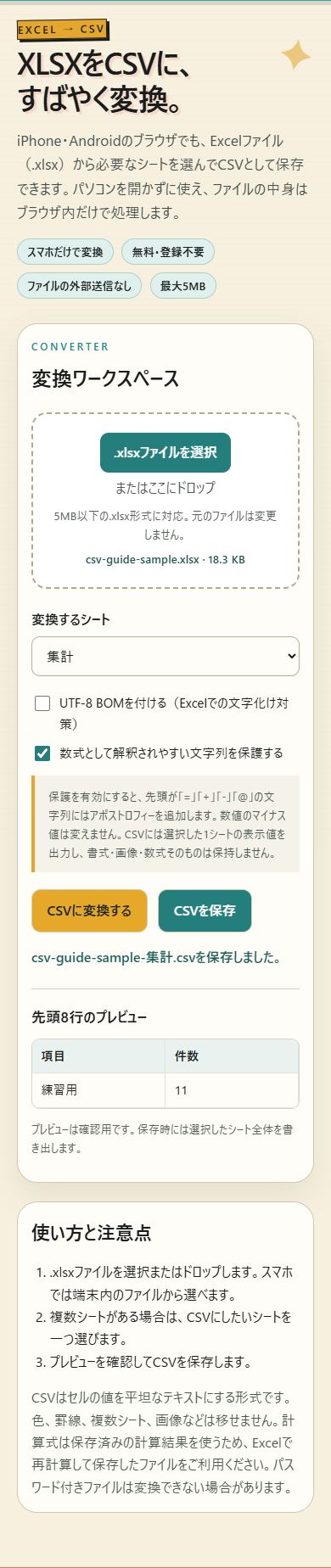
WorkFrameHubの「XLSX → CSV」を開き、「.xlsxファイルを選択」からブックを読み込みます。「変換するシート」を選び、「CSVに変換する」を押すとプレビューが表示されます。元ファイルを上書きする操作ではありません。
対応形式は.xlsx、ファイルサイズの上限は5MBです。.xlsやパスワード付きファイルを、この手順で必ず変換できるとは限りません。まず短い練習用ブックで操作を確かめると、必要なシートを選び間違えにくくなります。
2. 文字化け対策はUTF-8 BOMと取り込み方法から
保存したCSVの日本語が文字化けしたら?
このツールはUTF-8で出力するよ。Excelで開くならBOMの設定と、取り込み側の文字コードを確認しよう。
「UTF-8 BOMを付ける」は初期状態でオンです。今回、保存したファイルの先頭にBOMが付くことと、オフにすると付かないことを確認しました。これは日本語のデータを別の文字コードに変換する設定ではありません。
Microsoftの案内では、BOM付きのUTF-8 CSVはExcelで通常どおり開けます。うまく読めない場合は、Excelのデータ取り込み機能からテキスト/CSVを選び、文字コードなどの設定を確認します。取り込み先がBOMなしを指定している場合は、その仕様に合わせてください。
Microsoft公式:CSV UTF-8ファイルを正しく開く
3. 先頭ゼロは「保存」と「開くとき」を分けて確認する
00123が123になった。変換に失敗したの?
CSVにゼロが残っているかを先に見よう。保存時には残っていても、開く側が数値として読み直すと消えることがあるよ。
このツールはセルの表示値を使います。今回の練習用ブックでは、文字列の「00123」と、数値123に5桁の表示形式を設定したセルが、どちらもCSVでは「00123」になることを確認しました。ただしCSV自体には、セルを文字列型として固定する情報はありません。
ID,Name
00123,Sample A
00456,Sample B
上の例の00123も、取り込み側が数値と判断すると123になり得ます。Microsoftは、先頭ゼロを保ちたい列をデータ取り込み時にテキストとして扱う方法を案内しています。BOMは文字コードの判別を助けるもので、IDの先頭ゼロを保証する設定ではありません。
4. 複数シート・数式・書式はそのまま移らない
シートも計算式も全部まとめてCSVにしたい。
このツールのCSVは選んだ1シートの表示値だよ。シートごとに保存し、計算式や書式が必要なら元の.xlsxを残そう。
シートを変更すると、前の変換結果では保存できなくなります。選び直したシートで再び「CSVに変換する」を押してから保存します。今回も「名簿」と「集計」を別々に変換し、集計側のCSVに名簿の行が混ざらないことを確認しました。
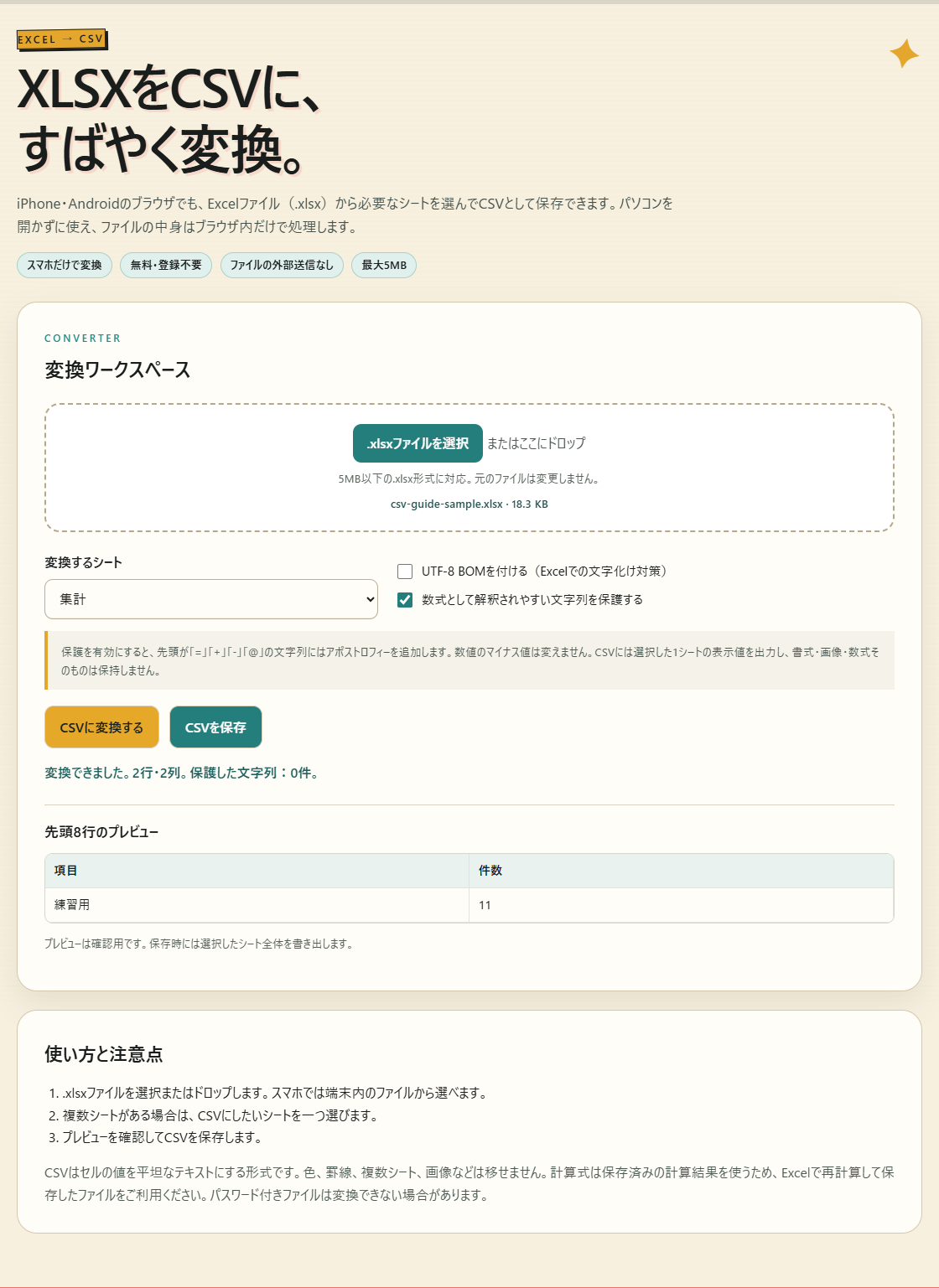
数式そのもの、セルの色・罫線、画像、複数シートの構造はCSVに保持されません。計算式はファイルに保存された計算結果を使うため、元のExcelで必要な再計算と保存を済ませてください。このツールで数式が再計算されるとは考えないでください。
練習用ファイルに数式「1+2」と保存済みの結果3を入れたところ、CSVには3が出力されました。Excelアプリで再計算した結果を、この作業で新たに検証したものではありません。
5. 保護設定と保存データを確認する
プレビューが8行しかない。残りは消えた?
プレビューは先頭8行だよ。保存対象は選んだシート全体なので、行数と保存ファイルの中身も確認しよう。
今回の12行の名簿は、画面では先頭8行、保存CSVには12行が含まれました。確認できたら「CSVを保存」を押します。列の対応、カンマや引用符を含む備考、日本語、マイナスの数値も照合しています。プレビューの一部だけを見て完成と判断しないでください。
「数式として解釈されやすい文字列を保護する」も初期オンです。先頭が=、+、-、@などの文字列にはアポストロフィーを追加します。今回、文字列の=2+2は保護され、数値の-12は変わりませんでした。取り込み先には追加された文字も渡るため、元データと用途に合うか確認してください。
Before: =2+2
After:  '=2+2
Number: -12
取り込み先が指定する文字コード、区切り文字、列順、ヘッダーの有無を確認し、少量の架空データで取り込みを試します。元の.xlsxと変換前後のデータを残してから本番用データへ進めてください。
関連ツール・次に読む記事
確認した公式資料と範囲
確認日:2026年10月20日。自作の架空ブックを公開ツールで操作し、保存CSVを検査しました。スクリーンショットは実画面です。Excelアプリ、スマホ実機、外部業務システムへの取り込みは未検証です。検索順位や処理速度の改善を保証する記事ではありません。