書いたMarkdownがそのままHTMLに。「Markdown to HTML Converter Pro」
Markdown原稿のHTML変換は、コマンドを覚えなくて済みます。貼り付けるだけで、変換から保存まで完了します。
- 公開日:
- 2026.09.07
- 最終更新:
- 2026.10.17
- 読了:
- 約5分

Markdown→HTML変換でつまずく場面
ブログやWebコンテンツをMarkdownで書く人は多いはず。ですが最終的にHTMLで納品や投稿が必要な場面は、意外と多く発生します。
Markdownをブログへ貼るだけでいい?
投稿先の対応を確認しよう。HTMLが必要な場合に変換するんだ。
見出しタグ、リスト、リンク。1つずつ手作業でHTMLに書き換えていては、時間がいくらあっても足りません。CMSによってはMarkdown記法をそのまま受け付けないものもあり、そのたびに変換方法を調べ直すことになります。
オンラインの変換ツールを使う場合も、原稿を外部サーバーに送信する不安がつきまといます。公開前の下書きやクライアントの機密情報など、社外に出したくない原稿は思っている以上に多いものです。
Markdown to HTML Converter Proとは
Markdownファイル(.md)をHTMLに変換するブラウザベースの無料ツールです。ブログ用のHTML断片から、公開可能な完全ドキュメントまで対応します。
HTML断片と完全な文書は違う?
断片は本文部分、完全な文書はページ全体の形だよ。渡す相手が求める形式を選ぼう。
入力と同時に変換結果が表示され、データは外部サーバーへ送信されません。ローカル処理で完結するため、ブラウザ内で変換できます。
主な機能
コードのコピーと見た目のコピーは同じ?
違うよ。HTMLコードを求められたらコードを選び、貼り付け先の対応を確認しよう。
- GFMテーブル対応:表組みを含む原稿も、変換して確認しながらに変換できます。
- 自動改行機能:文章の改行を、プレビューで確認しながらに反映します。
- CSS埋め込みオプション:見た目を整えた完全なHTMLドキュメントとして出力できます。
- コード/リッチテキストのコピー:用途に応じてHTMLコードと表示結果をコピーできます。
- .htmlファイル保存:そのまま納品用のファイルとして書き出せます。
- ドラッグ&ドロップ読み込み:.mdファイルをそのまま読み込ませられます。
使い方
手順は、大きく3つです。
貼れたら次はどこを見る?
プレビューで見出しや表を確認し、必要な形式でコピーかファイル保存を選ぼう。
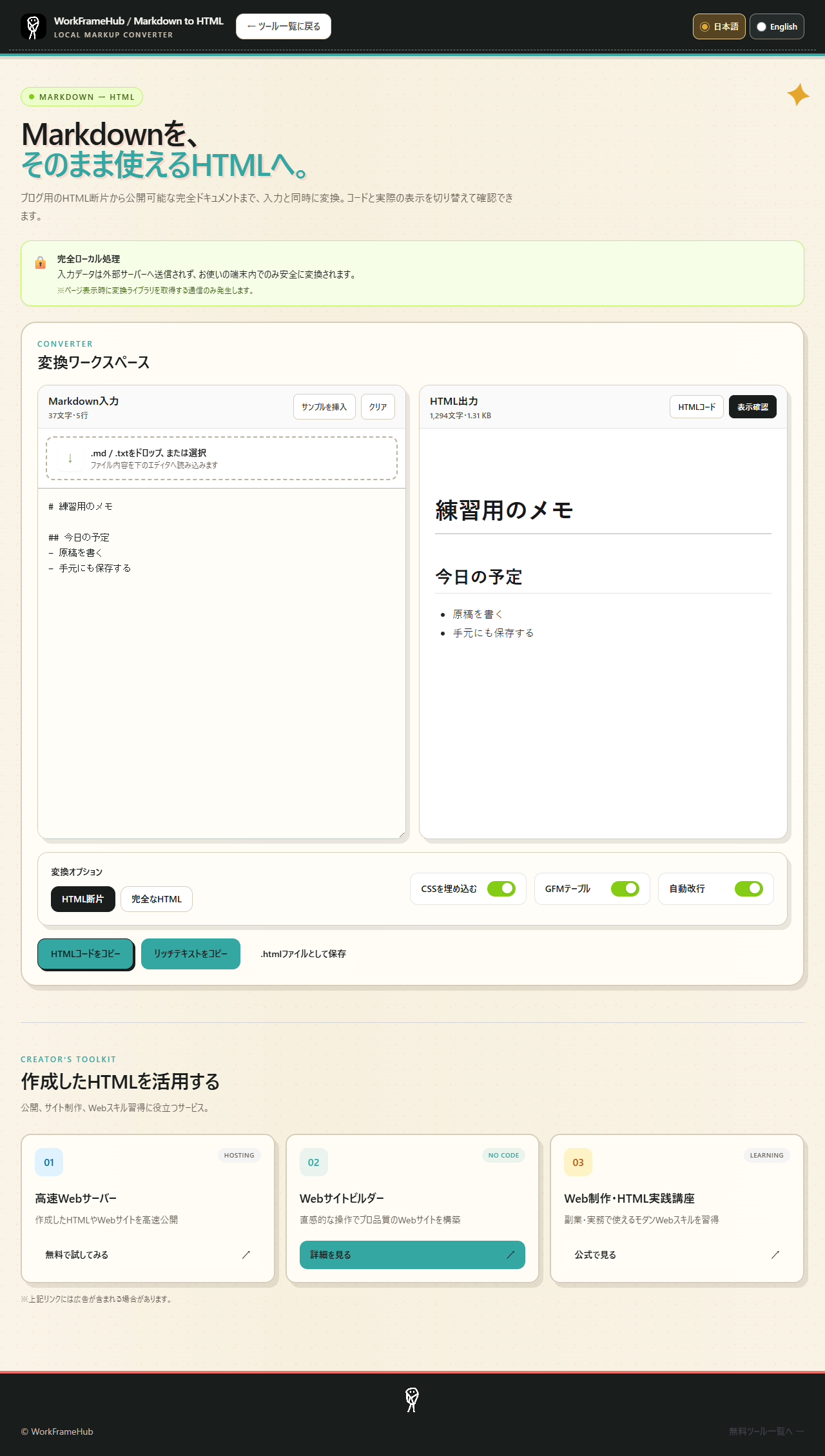
- Markdown原稿を貼り付けるか、.mdファイルをドラッグ&ドロップします。
- 変換結果をリアルタイムで確認します。コード表示とプレビュー表示を切り替えて見比べられます。
- 用途に合わせてHTMLコードをコピーするか、.htmlファイルとして保存します。
練習用の例で確かめる
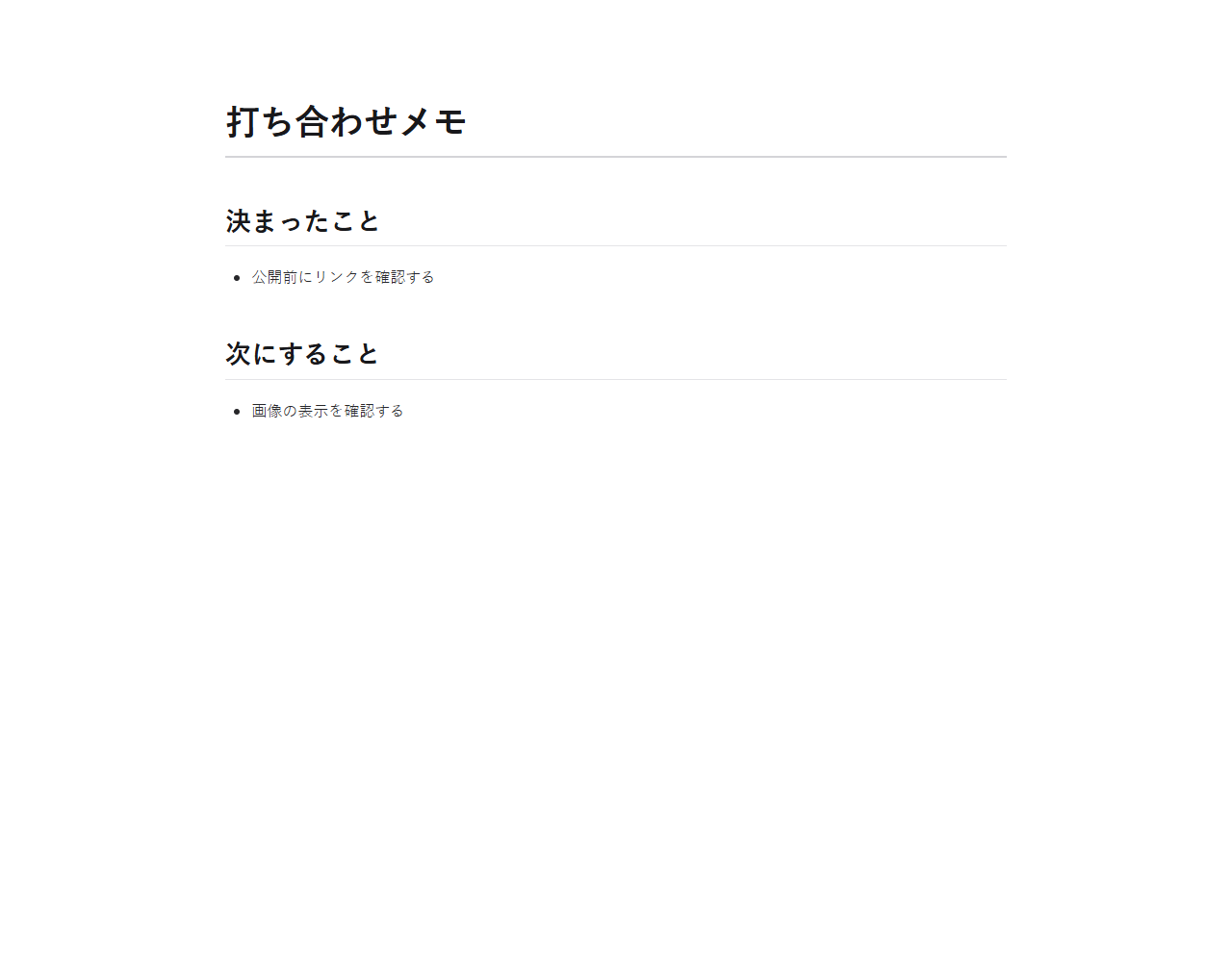
今回の練習は、上記の自作例・架空条件を公開ツールで操作した確認です。外部サービスでの生成・投稿、実取引への適用、所要時間の短縮効果は検証していません。結果と注意点を分けて確認してください。
長い記事を丸ごと試すの?
最初は見出し、リスト、表を一つずつ含む短い練習原稿で、どう変わったか比べよう。
こんな人におすすめ
タグを全部覚えなくても使える?
変換は任せられるよ。仕上がりとリンク先の確認は自分でも行おう。
- ブログ執筆者:Markdownで書いた原稿を、投稿先の形式へすぐ合わせたい人。
- Webコンテンツ制作者:納品物をHTMLファイルとして、そのまま書き出したい人。
- HTML初心者から実務者まで:タグを手入力せず、正しいHTMLを用意したい人。
よくある質問
画像を含むMarkdown原稿も変換できますか?
画像のリンク記法はHTMLタグに変換されます。画像ファイル自体のアップロードは別途必要です。
画像本体も一緒に保存される?
画像リンクと画像本体は別だよ。公開先から画像の置き場所へアクセスできるか確認しよう。
CSSも一緒に出力できますか?
CSS埋め込みオプションを使うことで、見た目を整えた完全なHTMLドキュメントとして出力できます。
独自の拡張Markdownにも対応していますか?
GFM(GitHub Flavored Markdown)をベースにした標準的な記法に対応しています。特殊な独自記法は、変換後に確認することをおすすめします。
気をつけたい点
CMSによっては、出力されたHTMLのクラス名やスタイルの扱いが異なる場合があります。投稿前に一度、表示崩れがないか確認しておくと安心です。
CMSでは違って見える?
スタイルや対応書式で変わる場合があるよ。公開先のプレビューでも確かめよう。
まとめ
Markdown原稿のHTML変換は、手作業に頼らなくて済みます。Markdown to HTML Converter Proは、貼り付けるだけで変換できる無料ツールです。
保存したらMarkdownは消していい?
直せるように元原稿も残そう。HTMLは渡す形、Markdownは編集用として使い分けられるね。
次の記事を書き終えたら、まずこのツールに通してみてください。
 わふ君漫画連載うちのAI、
口だけなんです。AIとのちょっとズレた毎日を、漫画で。漫画を読む