音ハメ編集が秒速化する「Video & BPM Calc Pro」
音ハメ動画のカット割りは、波形を目で追わなくて済みます。BPMを入力して、正確な秒数とフレーム数を確認しましょう。
- 公開日:
- 2026.09.07
- 最終更新:
- 2026.10.17
- 読了:
- 約5分

音ハメ編集でつまずく場面
YouTube、TikTok、リール、Shorts。動画制作者にとって、BGMのリズムに合わせたカット編集は欠かせない技術です。しかしBPMに合わせたカット割りは、感覚だけで作るのが難しい作業でもあります。
fpsを変えると拍の長さも変わる?
同じ拍の秒数は変わらないけれど、フレーム数は変わるよ。編集するfpsに合わせよう。
編集ソフトのタイムラインを極限まで拡大して波形を目視で探し、キーフレームを手作業で1つずつ打つ。そんな地道な作業に、何時間も費やした経験がある人も多いでしょう。
1拍や半拍、小節ごとの正確な秒数を頭の中で計算するのも簡単ではありません。BPM120の曲なら1拍は何秒か。さらに24fps、30fps、60fpsで必要なフレーム数は変わるため、書き出し設定を変えるたびに計算し直すこともあります。
Video & BPM Calc Proとは
BPMを入力するだけで、1拍・半拍・小節ごとの秒数とフレーム数を一覧表示する無料ツールです。画面をリズムに合わせて押し、テンポを測る「タップテンポ機能」も搭載しています。
曲を読み込んで拍を自動で探すの?
BPMから秒数とフレーム数を計算するツールだよ。BPM不明ならタップで目安を測れるよ。
会員登録は不要。ブラウザだけで計算でき、動画編集ソフトを開いたまま手軽に使えます。
主な機能
毎拍カット以外のリズムも作れる?
半拍や小節の数値も見られるよ。細かく切る場面と長く見せる場面で使い分けよう。
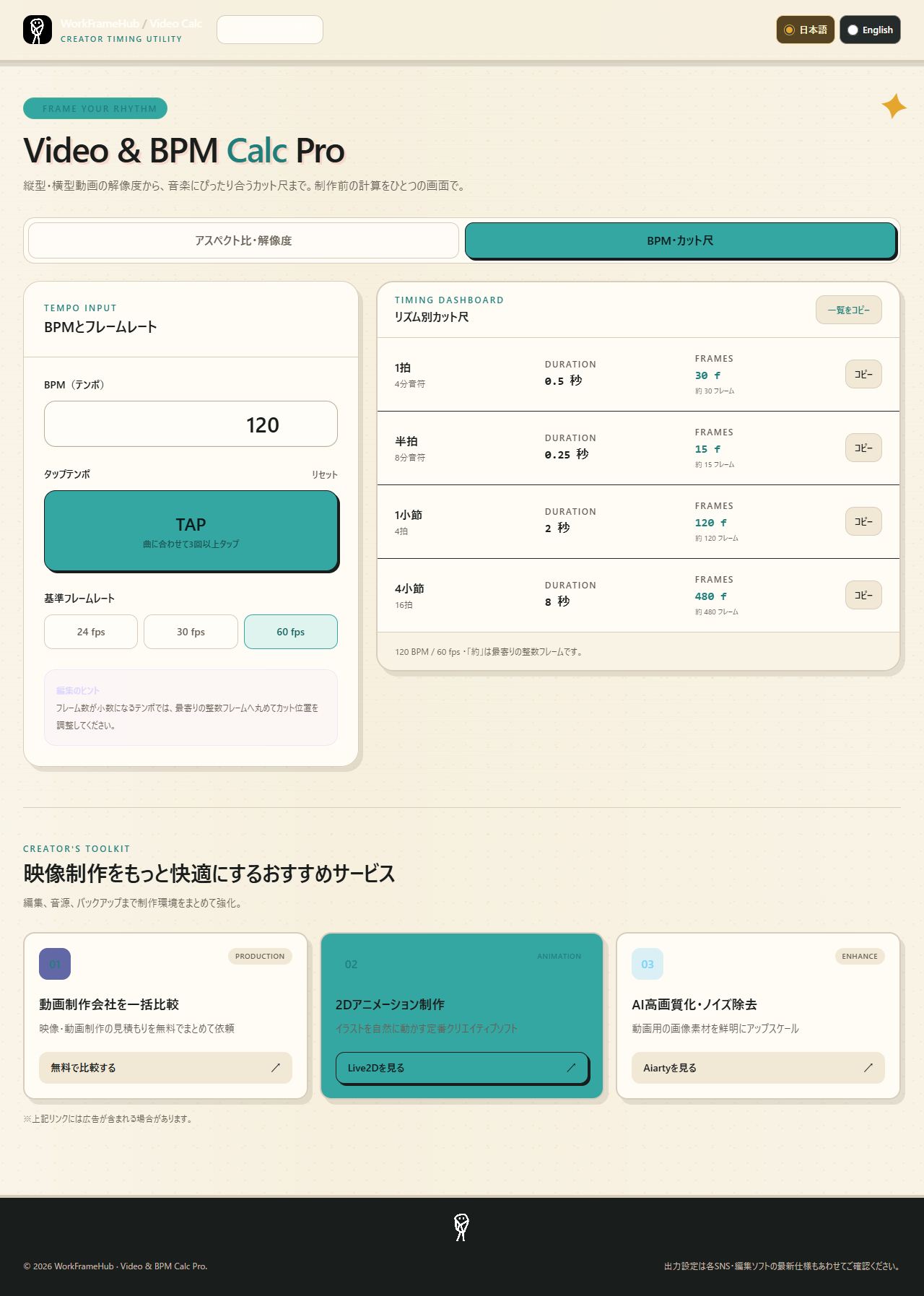
- カット秒数・フレーム数の自動換算:BPMから1拍、半拍、1小節、4小節を算出し、24fps・30fps・60fpsへ換算します。
- タップテンポ機能:曲に合わせてボタンを押すだけでBPMを測定できます。
- 解像度・比率シミュレーター:縦型(9:16)、横型(16:9)、正方形、ポートレート、シネマスコープの解像度を確認できます。
- 編集用数値のコピー:Premiere Pro、DaVinci Resolve、CapCutなどで参照しやすい形にまとめてコピーできます。
使い方
手順は、大きく3つです。
BPMの次は何を合わせる?
編集で使うfpsを合わせよう。最初の拍の位置は、実際の音で確認してね。
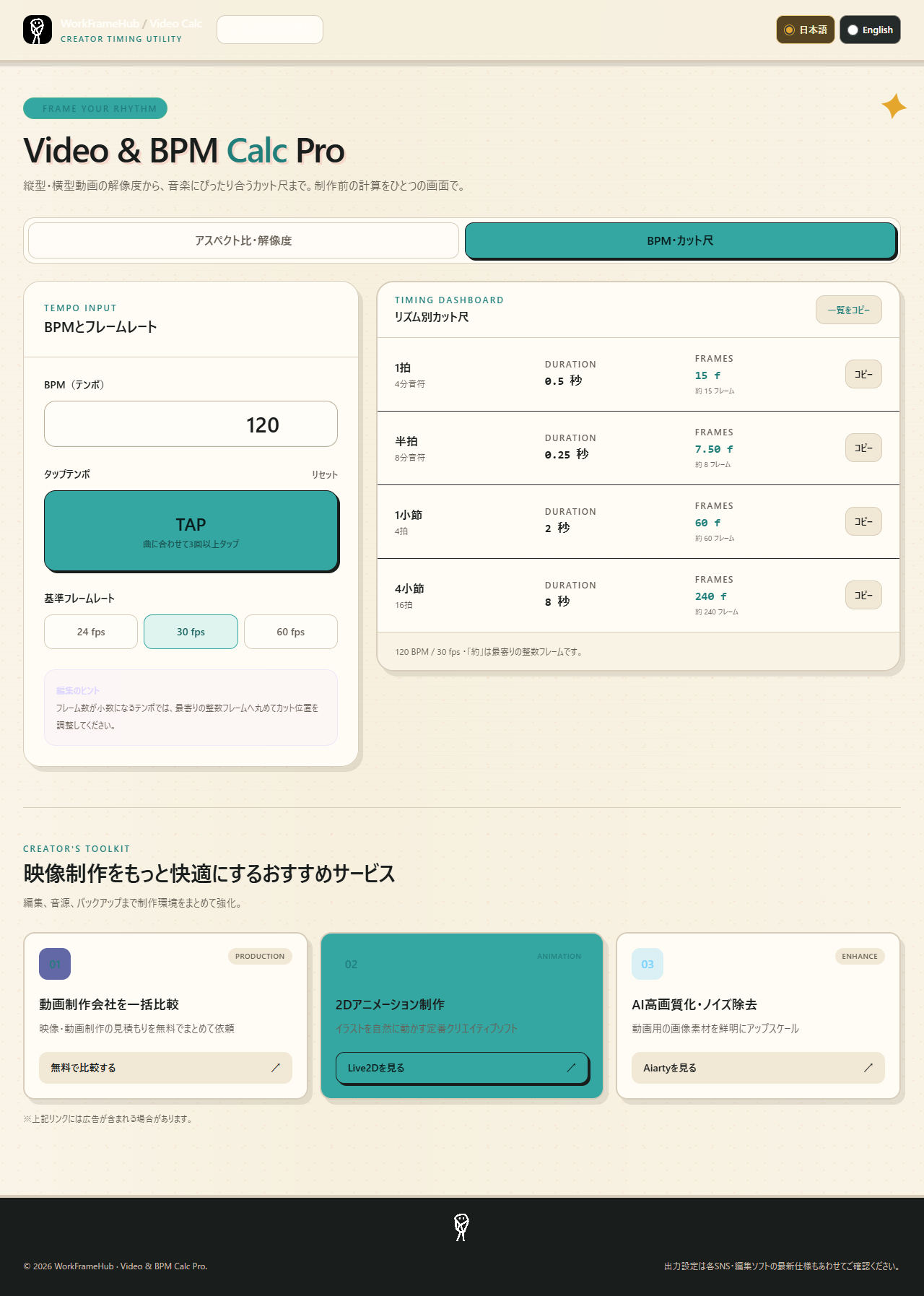
- 曲のBPMを入力します。分からない場合は、タップテンポ機能でリズムを測ります。
- 書き出し設定に合わせて、24fps・30fps・60fpsからフレームレートを選びます。
- 表示された1拍、半拍、小節ごとの秒数・フレーム数を、編集ソフトのカット位置やキーフレームの目安にします。
練習用の例で確かめる
今回の練習は、上記の自作例・架空条件を公開ツールで操作した確認です。外部サービスでの生成・投稿、実取引への適用、所要時間の短縮効果は検証していません。結果と注意点を分けて確認してください。
計算どおり並べれば最後まで合う?
一定テンポの理論値だよ。開始位置やテンポの揺れもあるので、途中も再生しよう。
こんな人におすすめ
縦型と横型にも使える?
比率と解像度の確認にも使えるよ。fpsと縦横比は別々の設定として確認しよう。
- YouTube、TikTok、リール、Shortsの動画制作者:音ハメ編集の下準備を数秒で終えられます。
- Premiere Pro、DaVinci Resolve、CapCutユーザー:算出した数値を、そのままキーフレームの目安にできます。
- 音ハメを多用する映像クリエイター:複数のフレームレートを行き来する作業でも、迷わず計算できます。
よくある質問
BPMが分からない曲でも使えますか?
タップテンポ機能を使えば、曲を聴きながらリズムを押すだけでBPMを測定できます。
タップするたび数字が変わるよ。
手で押すタイミングには揺れがあるよ。何拍か測り、曲に合うか耳でも確かめよう。
可変フレームレートの動画でも使えますか?
固定フレームレートを前提とした計算です。可変フレームレートの素材は、書き出し時のフレームレートを基準に計算することをおすすめします。
解像度シミュレーターは何に使えますか?
縦型、横型、正方形、シネマスコープなど、投稿先ごとの画角と解像度を事前に確認できます。
気をつけたい点
算出される数値は理論値です。実際の楽曲はテンポが微妙に揺れている場合もあるため、最終的な微調整は耳で確認しながら行うのがおすすめです。
途中からずれてきたら?
曲のテンポと最初の拍を見直そう。理論値だけで押し切らず、音に合わせて微調整してね。
まとめ
音ハメ編集のカット割りは、目視だけに頼らなくても作れます。Video & BPM Calc Proは、BPMを入れるだけで秒数とフレーム数を算出できる無料ツールです。
何の手間を減らせるの?
拍から秒数・フレーム数へ換算する手間だよ。映像と音の切り替えの確認に集中できるね。
次の編集から、この一手間を省いてみてください。
 わふ君漫画連載うちのAI、
口だけなんです。AIとのちょっとズレた毎日を、漫画で。漫画を読む