「○○KBぴったり」も一発。画像容量調整ツール「Image Resizer & Target Size Adjuster Pro」
目標サイズを入力するだけ。圧縮率を少しずつ変えて書き出す試行錯誤を減らせます。
- 公開日:
- 2026.09.04
- 読了:
- 約4分
- 最終更新:
- 2026.10.17

容量指定でつまずく場面
Web制作やブログ運営、バナー制作では「500KB以下に圧縮」「1MB以上必須」といった規定が珍しくありません。広告入稿、コンテスト応募、CMSのアップロードなど、媒体ごとに条件が異なります。
300KB以下でも縦横は変えたくない。
ピクセル寸法を確認してから目標容量を指定しよう。処理後は文字や細部も見よう。
解像度は変えず容量だけ調整したいのに、適切な設定値が分からない。圧縮率を変えては書き出し、確認してまた調整する。圧縮しすぎれば画質が荒れ、容量が足りなければ審査に通らないこともあります。
AI生成画像を各種プラットフォームへ投稿する機会が増えた今、投稿先ごとの容量・解像度基準へ合わせる作業はさらに重要です。
Image Resizer & Target Size Adjuster Proとは
解像度と目標ファイルサイズを指定できる無料の画像調整ツールです。縮小時は品質を自動調整し、容量を増やす場合は画像の見た目を変えないパディングを付加して、指定サイズへ近づけます。
容量を増やすと画質もよくなる?
パディングで増えるのは容量だよ。細部や解像感を増やす処理ではないんだ。
会員登録は不要。画像はサーバーへ送信せずブラウザ内で処理するため、公開前の制作物にも使いやすい設計です。
主な機能
倍率・容量・形式、どれを変える?
寸法なら倍率やpx、容量ならKB・MBを調整しよう。形式は提出条件に合わせてね。
- ピクセル指定と倍率リサイズ:縦横比を固定し、25%〜300%の倍率でも変更できます。
- 目標容量への自動品質調整:KB・MBを指定し、可能な範囲で目標以下へ圧縮します。
- パディング付加:容量の下限へ合わせたい場合、見た目を保ってファイル容量を増やします。
- JPEG・WebP・PNG対応:用途に合う形式で保存できます。
使い方
処理が終わったらすぐ保存していい?
出力寸法、実容量、プレビューを見よう。小さい文字や輪郭が読めるか確かめてね。
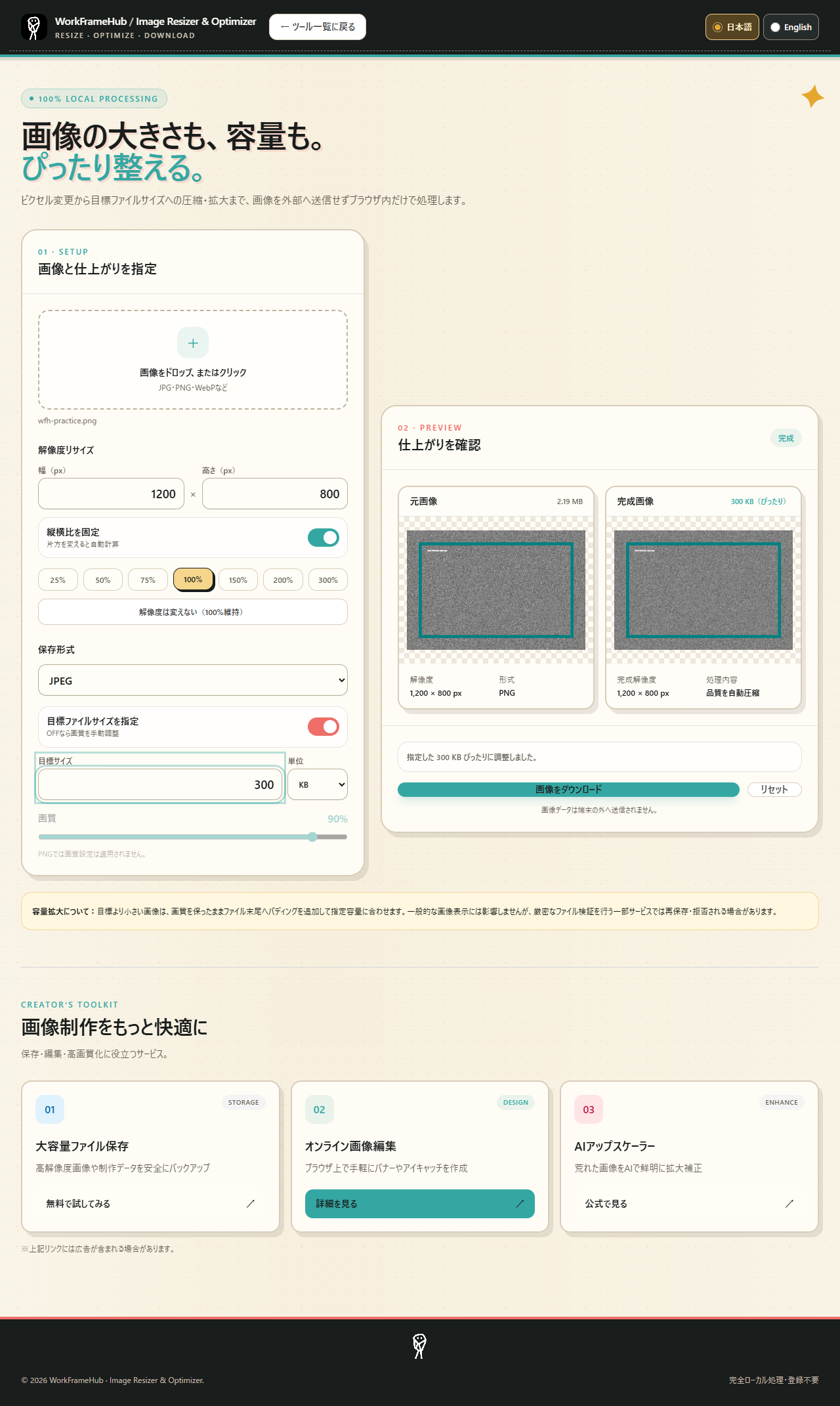
- 調整したい画像をドラッグ&ドロップ、またはファイル選択で読み込みます。
- 目標の解像度と「300KB」などの容量を指定します。
- 処理後のプレビューと容量を確認し、画像をダウンロードします。
練習用の例で確かめる
今回の練習は、上記の自作例・架空条件を公開ツールで操作した確認です。外部サービスでの生成・投稿、実取引への適用、所要時間の短縮効果は検証していません。結果と注意点を分けて確認してください。
300KBにすればどんな画像もぴったり?
元画像や形式で範囲は変わるよ。処理後の容量と画質を確認しよう。
こんな人におすすめ
同条件のバナーを何枚も調整したい。
目標寸法・形式・容量をそろえて一枚ずつ処理しよう。画像ごとに見え方も確認してね。
- 容量規定へ対応したいWeb担当者
- バナーやブログ画像を頻繁に書き出すクリエイター
- 解像度を保ちながら容量だけ調整したい人
よくある質問
容量を大きくすることもできますか?
パディング付加により、見た目を変えず容量を増やせます。提出先がファイル末尾の追加データを許容するか、事前に確認してください。
容量の下限へ合わせるパディングは大丈夫?
提出先が追加データを許容するか確認しよう。容量が増えても品質条件を満たすとは限らないよ。
どのくらいまで拡大できますか?
最大300%まで指定できます。ただし小さな元画像を拡大すると、輪郭がぼやける可能性があります。
複数枚をまとめて処理できますか?
現在は1枚ずつの調整に特化しています。
まとめ
画像の容量調整は、目標サイズを入力して処理できます。画質と容量のバランスをプレビューで確認しながら、次の入稿作業を効率化してみてください。
保存前の最後の確認は?
指定寸法・形式・容量に合うかと、見た目が使えるかを両方見よう。
 わふ君漫画連載うちのAI、
口だけなんです。AIとのちょっとズレた毎日を、漫画で。漫画を読む