Kling AIだけじゃない。「画像が小さすぎます」で止まる代表的なツールと対処法
元画像が小さいと、AIの画像参照や素材投稿で止まることがあります。基準を先に知り、作業途中の足止めを防ぎましょう。
- 公開日:
- 2026.09.04
- 読了:
- 約4分
- 最終更新:
- 2026.10.17

なぜ「画像が小さすぎます」で止まるのか
AIの画像参照や動画生成は、元画像の情報量に品質が左右されます。ピクセル数が足りなければ輪郭や質感を読み取りにくく、出力がぼやけたり破綻したりします。
KBを増やせば小さい画像も使える?
容量とピクセル寸法は別だよ。寸法不足ならKBだけ増やしても解決しないよ。
印刷や大画面表示を前提とするサービスも、品質を一定に保つため解像度の下限を設けています。小さい画像を引き伸ばすだけでは、失われた細部は元へ戻りません。
元画像サイズで止まりやすい代表的な3つの場面
Kling AIの画像参照・主体作成
Kling AIの画像参照機能では、アップロード時に画像寸法・容量・形式の条件が表示されます。SNSから保存した画像は圧縮で解像度が落ちていることが多く、そのままでは条件を満たさない場合があります。
条件はどのサービスでも同じ?
用途ごとに違うよ。最新案内で寸法・総画素数・容量・形式を一緒に確認しよう。
サービスの条件は変更される可能性があります。アップロード画面に表示される最新の下限・上限と対応形式を、その都度確認してください。
Adobe Stockへの写真投稿
Adobe Stockの写真要件は、解像度4MP〜100MP、ファイルサイズ45MB以下、形式はJPEG、カラープロファイルはsRGBです。AI生成画像も、出力設定によっては必要解像度へ届かないことがあります。
YouTubeのサムネイル
YouTubeは2026年9月時点で、長尺動画のカスタムサムネイルに3840×2160、アスペクト比16:9を推奨し、最小幅を640ピクセルと案内しています。古い記事で広く見かける1280×720より推奨値が上がっているため、公開前に最新のヘルプを確認しましょう。
RunwayやPika、Luma、Viduでも起きやすい
動画生成AIでは、明確なエラーにならなくても、入力画像の解像度が低いと輪郭がにじみ、意図しない破綻が起きやすくなります。無料・有料プランで扱える条件が異なる場合もあるため、生成前に利用中プランの仕様を確認すると安心です。
エラーが出なければ大きさは十分?
受け付けられることと、きれいな仕上がりは別だよ。元画像の輪郭や質感も見よう。
練習用の例で確かめる
今回の練習は、上記の自作例・架空条件を公開ツールで操作した確認です。外部サービスでの生成・投稿、実取引への適用、所要時間の短縮効果は検証していません。結果と注意点を分けて確認してください。
SNSから保存した画像が小さかった!
圧縮済みかもしれないね。使う権限のある元データを探し、寸法と容量を確認しよう。
アップロード前にやっておきたいこと
Image Resizer & Target Size Adjuster Proなら、25%〜300%の倍率で画像をリサイズし、目標ファイルサイズにも合わせられます。ブラウザ完結で会員登録も不要です。
300%にしたら細部まできれいになる?
寸法を増やせても、失われた細部は戻らないよ。無理があれば元画像を選び直そう。
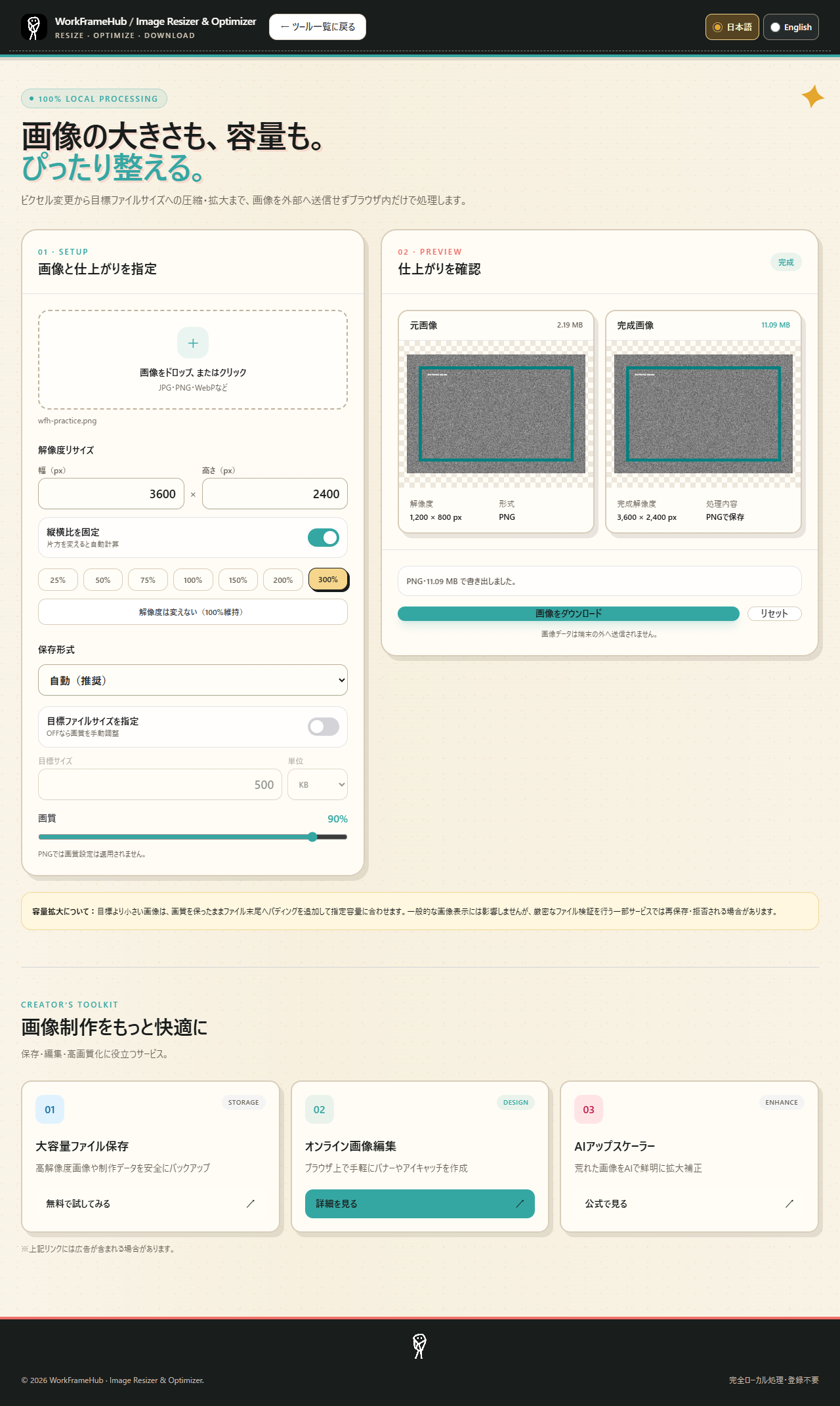
ただし、小さすぎる画像を無理に拡大すれば輪郭はぼやけます。下限ぎりぎりの画像を底上げする用途に向いており、極端に小さい画像にはAIアップスケーラーとの併用も検討してください。
よくある質問
どのくらいの解像度があれば安心ですか?
基準はサービスと用途で異なります。提出先の最新仕様を確認し、長辺だけでなく総画素数・比率・容量・形式も併せて確認してください。
解像度さえ満たせば必ず使える?
形式や容量など別の条件もあるよ。提出先の要件を一通り確認してね。
スマートフォンの写真でも問題ありませんか?
通常は十分な解像度がありますが、SNSやメッセージアプリを経由して保存し直した画像は圧縮されている場合があります。
解像度を上げれば必ず通りますか?
著作権、内容、品質など別の審査条件もあります。解像度は技術条件の一つにすぎません。
まとめ
「画像が小さすぎます」という問題は、Kling AIに限りません。Adobe Stock、YouTube、動画生成AIなどでも、用途に合う情報量が必要です。アップロード前に解像度・比率・容量・形式を確認し、必要な範囲で調整しましょう。
送る前の確認項目は?
寸法・総画素数・比率・容量・形式だよ。足りない条件を分け、必要な部分だけ調整しよう。
仕様確認:Adobe Stock公式 写真要件、YouTube公式 カスタムサムネイル(2026年9月4日確認)
 わふ君漫画連載うちのAI、
口だけなんです。AIとのちょっとズレた毎日を、漫画で。漫画を読む