jev-cu-winの使い方|Windows向けCodexスキルとCLI・比較動画
「JevをComputer Useで使いたい」。そう思ったきっかけは、僕がClaudeとCodexにいくつかの作業を任せていたときのことでした。
- 公開日:
- 2026.10.18
- 最終更新:
- 2026.10.18
- 読了:
- 約12分
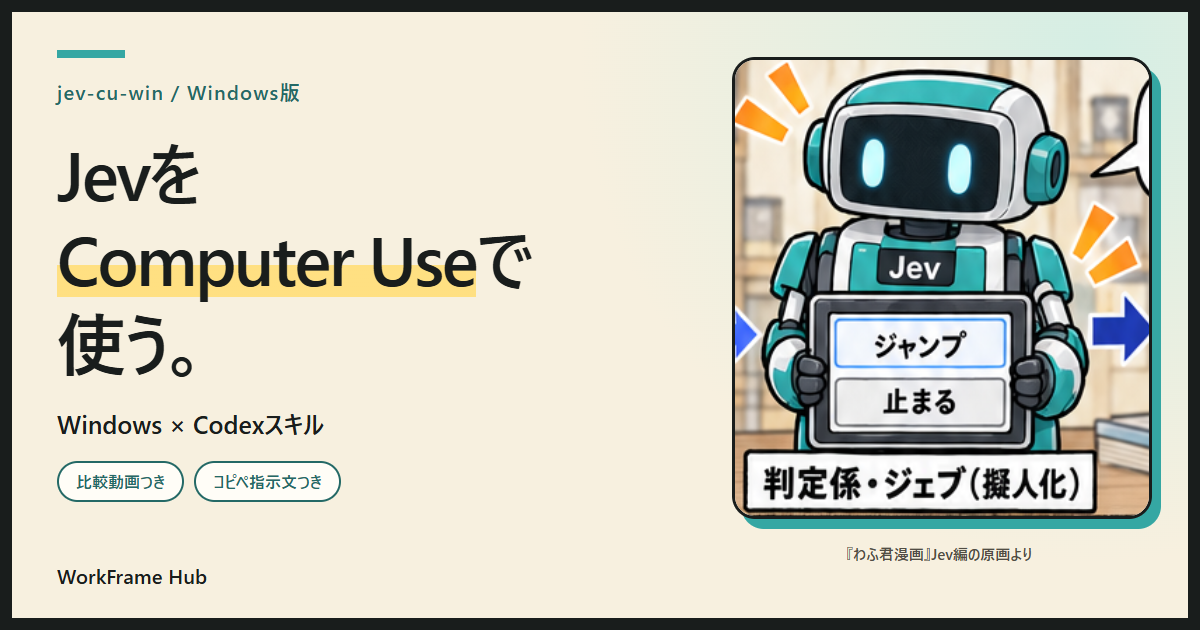
そのころ僕は、5つくらいの作業をClaudeとCodexにさせていました。ただ、Computer Useやブラウザ操作の遅さが気になっていました。
そこで思い出したのが、JevをComputer Useで使うというSacさん(@Saccc_c)のX投稿です。試してみようとスキルを入れたら、Mac用だと言われました。Windowsユーザーの僕は、ここで立ち止まることになりました。
元のJev-cuを公開したのは、Sacさんです。この取り組みをもとに、Windows向けの実装へつなげました。
jev-cuの「cu」はComputer Useの頭文字です。「次にどこを押すか」という判断をJevに任せる仕組みを、僕のWindowsでも使いたい。そこからWindows版の「jev-cu-win」を作ることになりました。
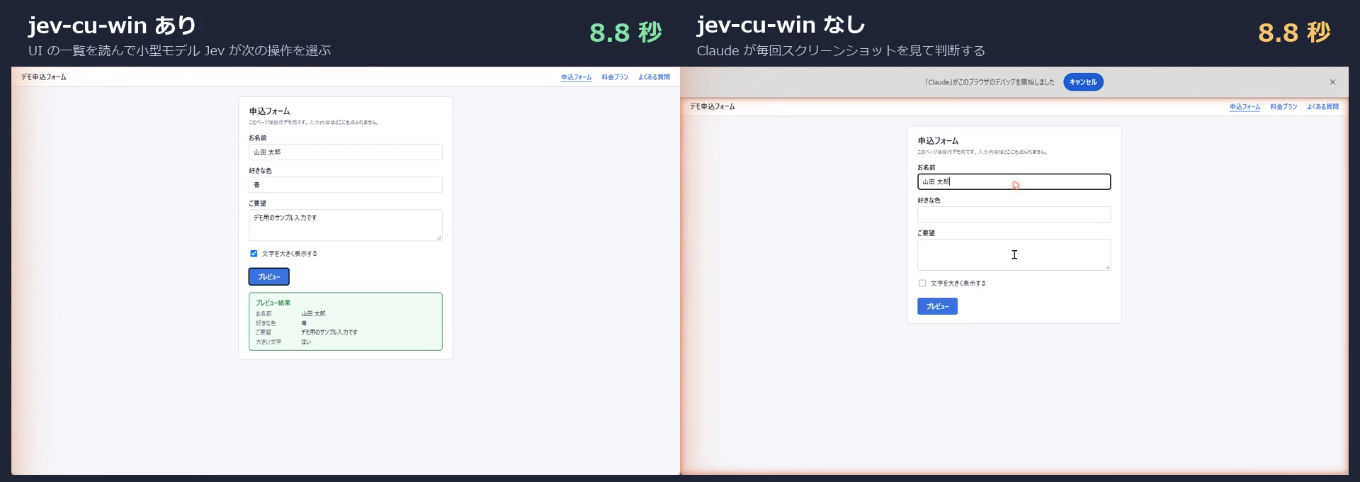
まずは比較動画をご覧ください。そのあとに、現在のCodexスキル版を使う手順と、CLIを直接使う場合の補足をまとめています。
すぐ使いたい人向け:AIのトークへ貼る指示文
以下をCodexのトークへ貼り付けて、準備確認から始められます。設置済みなら再設置は不要です。未設置なら導入案内へ進みます。API送信や実操作の許可は、内容を確認してから別途伝えてください。
jev-cu-winをWindowsで使いたいです。まず準備状況を確認してください。
・Windows 10/11、Node.js 20以上、Git、PowerShell、本体フォルダー、スキル設置の有無を確認してください。未準備なら必要な準備と保存先を説明し、インストールや既存ファイルの上書きを勝手に進めず、私の確認を待ってください。
・設置済みなら既存のスキルと本体を使い、二重設置しないでください。未設置なら最新READMEに沿ってスキル設置を案内してください。
・TypeSafe APIキーは私が設定します。値や.env.localの内容を読み取ったり表示したりせず、チャットへの貼り付けも求めないでください。
・準備後、APIを使わないwindows/observeで、目的のWindowsデスクトップと対象アプリが見えるか確認してください。見えなければ停止してください。
試したい作業は「電卓で12×3を計算し、表示が36になることを確認する」です。
・この貼り付けだけではAPI送信・費用・実操作を承認しません。対象、操作範囲、成功条件、送信する画面情報とAPI費用を説明し、私の確認を待ってください。
・許可後は1判断のdry-runを確認し、許可範囲内だけ実行してください。操作後はobserveで結果を確かめてください。
・confirmや不明な結果で停止したら、自動で繰り返さないでください。非TTYで確認できない場合は、--yesを付けず私の対話型Windowsターミナルへ引き継いでください。sandbox無効化や確認回避はしないでください。
Jev-cuをWindowsで使いたかった
何をWindows向けに作り直したの?
次の操作をJevに選んでもらう考え方を残し、画面の読取りと操作をWindows UI Automationに置き換えたんだ。
制作の出発点は、PC操作の判断を小さなモデルへ任せる「Jev-cu」をWindowsでも使いたい、というものでした。元のJev-cuはmacOSの画面情報とCodexのComputer Useを使う構成です。WorkFrame HubではClaudeと開発を進め、Windowsの画面を扱う部分をPowerShellとUI Automationへ移植しました。
現在はWindows用CLIに加え、そのCLIをCodexから使うためのスキルも公開されています。スキルは操作手順の層で、画面を動かす本体はNode.jsとPowerShellです。
Jevが判断し、Windows側で操作する
Jevが文章を書きながら画面も操作するの?
Jevは次の操作を選ぶ判断役だよ。入力する文章は用意し、画面の文字情報と目標を渡す構成なんだ。
- PowerShellが、画面のボタンや入力欄をUI Automationで読み取る。
- Jev APIが、候補から次の要素・操作などを判断する。
- 許可範囲・確信度・確認が必要な操作をチェックする。
- 実行が許可された場合に操作し、画面を再確認する。
スクリーンショットはJevへ送りません。ただし画面テキスト、目標、文脈や最近の操作などは外部APIへ送信されます。「スクショを送らない」と「完全にローカル」は別です。
1. 依存とデスクトップへのアクセスを確認
スキルを入れるだけで準備は全部終わる?
Node.js、APIキー、対象Windows画面へのアクセスは別に必要だよ。スキルが見つかることと画面が見えることを分けよう。
- Windows 10 / 11と、スキルを使えるCodex
- Git、Node.js 20以上、Windows標準のPowerShell
- Jevによる判断に使うTypeSafe APIキーと利用枠
追加のnpm依存パッケージはなく、npm installは不要です。WSL・クラウド・sandbox越しに普段のWindows画面へアクセスできるとは限りません。対象が見えなければ停止し、利用者のWindowsターミナルへ引き継ぎます。
node --version
Get-Command powershell.exe
node scripts/cli.mjs --help
node scripts/install-skill.mjs --help
2. 本体を取得し、Codexスキルを設置する
スキルは何を設置するの?
本体の場所を記したSKILL.mdなどをコピーするよ。本体のフォルダーは、設置後も移動・削除しないでね。
未取得の場合、操作したいWindows環境のPowerShellで、保存先を選んで実行します。既に取得済みなら既存フォルダーを使い、複製し直す必要はありません。
git clone https://github.com/WorkFrameHub/jev-cu-win.git
cd jev-cu-win
node scripts/install-skill.mjs
本体の取得済み・スキル未設置なら、既存の本体フォルダーで次の1行だけ実行します。スキル設置済みなら再設置せず、画面の確認へ進んでください。
node scripts/install-skill.mjs標準の設置先は$HOME/.agents/skills/jev-cu-winです。本体の絶対パスを埋めた手順書とライセンス等を設置します。Node.jsの導入やAPIキーの設定、API通信、画面操作は行いません。同名の設置先があれば上書きせず停止します。
Codexのスキル一覧にjev-cu-winが現れるか確認し、表示されなければCodexを再起動します。プロジェクト限定の設置や更新・削除は最新READMEの管理手順を確認してください。
3. APIキーと送信・費用の範囲を理解する
試運転なら無料で試せる?
試運転のrunもJev APIを使うよ。キーは本人が設定し、送信する画面と費用を確認してから進もう。
キーは利用者自身が、実行環境のTYPESAFE_API_KEYまたは本体直下の.env.localへ設定します。新規作成時はREADMEの.env.exampleを使い、既存の設定ファイルは上書きしないでください。キーの値をAIに読み取らせたり、チャットやGitHubへ貼り付けたりしません。
windowsとobserveはTypeSafe APIを呼びません。一方、試運転を含むrunと評価用のnpm run p0はAPI通信・費用を伴い得ます。TypeSafe公式モデル資料では入力100万トークンあたりUS$0.042、出力トークン無料と記載されています(2026年10月18日確認)。実際の費用は送る情報量や呼出回数等によって変わります。
4. Codexへ頼み、まず画面だけ確認する
最初から計算を頼んでいい?
まずAPIを使わないwindowsとobserveで、対象のウィンドウと要素が見えているか確かめよう。
電卓を開き、Codexへ次のように依頼します。この段階ではAPIの判断やクリックを求めません。
$jev-cu-win 開いているウィンドウを確認して、電卓の画面を読み取って。
TypeSafe APIの呼出しや実操作はまだ行わないで。スキルはCLIのwindowsとobserveで対象を確かめます。部分一致した別ウィンドウではないか、目的のボタンや表示が取得できているかを確認します。見えない場合、sandboxを無効化して続ける手順にはせず、そこで停止します。
5. 試運転し、許可した範囲で実行・確認する
試運転で選んだ操作をそのまま実行するの?
試運転は1判断の確認だよ。実行時は新しい判断になるので、対象と許可範囲を確認し、結果も画面で確かめよう。
次は、送信する画面と目標、API費用、操作範囲を理解してから依頼します。以下は電卓だけを対象にする例です。
$jev-cu-win 電卓で12×3を計算し、表示が36になることを確認して。
電卓の画面文字と目標をTypeSafeへ送信し、API利用料が発生し得ることを許可します。
まず1判断の試運転で対象を確認し、許可した計算だけを実行して。
操作後に画面を読み直して結果を確認して。非対話型のAIシェルでは、CLIのy/N確認に回答できずconfirmで止まる場合があります。チャットの承認はターミナルへの回答にはなりません。確認が必要なら、確認を省略するオプションを付けず、利用者の対話型Windowsターミナルへ引き継ぎます。
--yesの常用や、確認を避けるための設定変更は勧めません。停止やエラーの後は、既に入力・操作された範囲を確認してから次を判断します。max_stepsに達しただけでは成功とは限りません。
比較動画の13.4秒/37.3秒をどう読むか
いつでも約2.8倍速くなる?
これは提供されたデモの表示結果だよ。環境やタスク、計測条件が変われば結果も変わるので、一般的な速度保証にはできないね。
| 動画上の方式 | 表示された完了時間 |
|---|---|
| jev-cu-winあり(左) | 13.4秒 |
| なし(右) | 37.3秒 |
映像では、フォーム入力・プレビュー・料金ページ・FAQへの移動などを比較しています。時間ラベルは編集用ファイルにも固定値で記されており、本記事が独立に再計測した値ではありません。モデル、通信、画面、操作条件を揃えた汎用ベンチマークとしては扱いません。
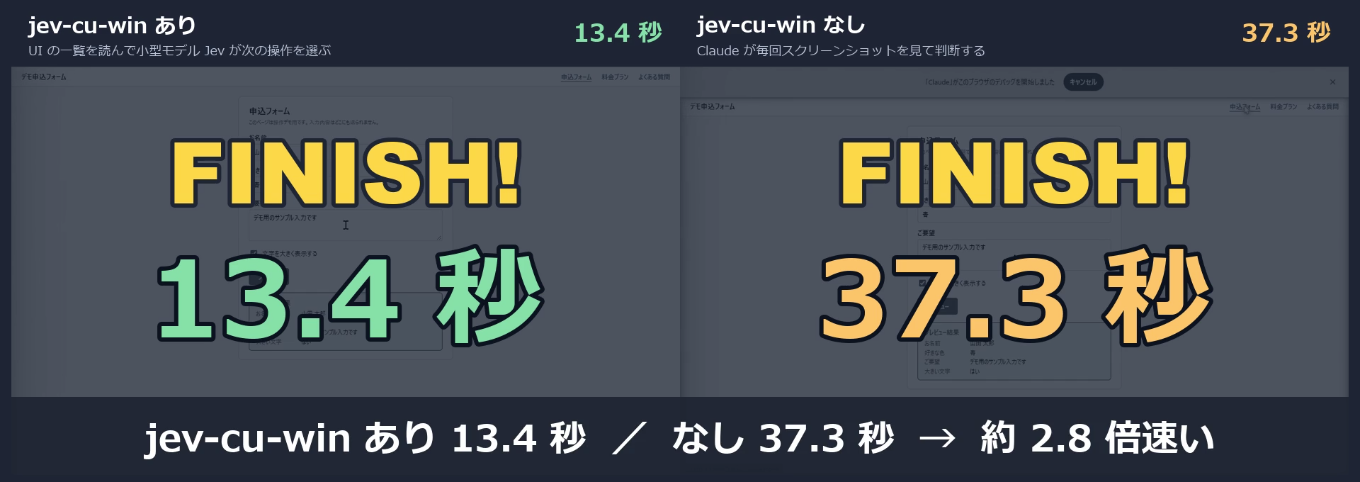
制作原稿には、UIの読取りをまとめることやクリック直後の入力を同じステップで扱う改善も記されています。これらの変更は公開コードで確認できますが、原稿にある別の計測値やテスト合格件数を、この記事の実証結果としては掲載していません。
補足:CLIを直接使う場合
Codexスキルを使わずに動かせる?
本体はCLIなので直接利用できるよ。まず観測し、APIを使う試運転と実操作を分ける流れは同じなんだ。
本体フォルダーで、ウィンドウの一覧とUIを確認します。
node scripts/cli.mjs windows
node scripts/cli.mjs observe --app 電卓
以下はAPIを使う1判断の試運転です。実行にはキーと送信・費用への理解が必要です。
node scripts/cli.mjs run --app 電卓 --goal "enter the digit 7" --max-steps 1実操作は対象と許可範囲を確認してから--executeを付け、少ないステップ数と、観測できる完了条件を設定します。日本語UIの表示文言は環境で異なるため、--done-whenには実際に観測した文字を使います。メモ帳に入れる文章はJevに生成させず、--textで用意した内容を渡します。
対応範囲と止まったときの考え方
確認機能があれば何でも任せられる?
確認や停止の仕組みはあるけれど、完全な安全を保証するものではないよ。読める画面と許可した操作だけを対象にしよう。
- 管理者権限で動くアプリは、通常権限のターミナルから操作できません。
- ゲームや独自描画アプリなど、UI Automationへ要素を公開しない画面は操作できない場合があります。
- UIツリーは1500要素で切り詰められる場合があり、目的の要素が候補に含まれるとは限りません。
- 低い確信度や確認が必要な操作では停止します。パスワード欄の除外も、画面やログ全体の完全な秘匿化ではありません。
操作記録には目標や画面ラベル等が残り得ます。キー・設定ファイル・生ログをそのまま共有せず、まず影響の小さいアプリと機密情報のない画面で範囲を絞ります。
まとめ・確認資料
最初の一歩はどこから?
準備済みのWindowsでスキルを設置し、画面が読めるかを確認するところから。動画の速さより、自分の環境で対象と結果を確かめることが大切だよ。
Jev-cuの判断の考え方をWindowsへ持ち込み、現在はCodexスキルからCLIを呼び出す導線が整っています。スキル設置、API利用、実操作は別の段階として進めます。
この記事は提供された制作原稿・比較動画と、公開README/コードを照合して編集しました。編集時にソフトの導入、API呼出し、Windowsアプリの重複実機テストは行っていません。確認したmainは6e2c9bc(2026年10月18日)です。